機種変更が終わったけれど、手元に残った古い iPhone の初期化はどうすればいいのか、大切なデータが消えたり個人情報が漏れたりしないか不安と悩んでいませんか?
古い iPhone を下取りに出したり、誰かに譲ったりする前には、正しい手順で安全に初期化(データを完全に消去)する必要があります。
この記事では、機種ごとの正しい初期化の手順や失敗しないための確認ポイントを分かりやすく解説します。上から順番に読み進めながら作業するだけで、誰でも安全に古い iPhone を手放せるようになります。
古い iPhone を初期化するベストなタイミングはいつ?
新しい iPhone へのデータ移行が終わると、すぐに古い端末を初期化してしまいがちです。しかし、焦って初期化すると大切なデータを失うリスクがあります。
この章では、トラブルを防ぐために知っておきたい、古い iPhone を初期化するベストなタイミングについて分かりやすく解説します。
新しい iPhone が問題なく動くことを確認してからが正解
データ移行(クイックスタートなど)が画面上で完了しても、すぐに初期化してはいけません。まずは新しい iPhone で、いつも使っているアプリが正常に開くか、インターネットがつながるか、通話ができるかなど数日間は普段通りに使えるかを試してみましょう。問題なく動くと確信できてから初期化するのが一番安全です。
データ移行が完全に終わるまでは絶対に初期化しない
写真や動画の枚数が多い場合、移行手続き自体が終わっていても、バックグラウンド(見えないところ)でダウンロードが続いていることがあります。新しい iPhone の「写真」アプリを開き、一番下までスクロールして「同期中」などの表示が消えているか確認してください。すべてのデータが完全に移り切るまでは、古い iPhone のデータは絶対に消さないようにしましょう。
初期化ボタンを押す前に|データ移行が完了しているかのチェックリスト
古い iPhone を初期化すると、中身は完全に空っぽになり、元に戻すことはできません。取り返しのつかない失敗を防ぐために、消去のボタンを押す前に必ず確認してほしい重要なデータ移行チェックリストを用意しました。
以下の 4 つのポイントを一つずつ確認していきましょう。
写真・動画・連絡先が新しい iPhone で見られるか
最も大切な思い出や連絡先が、新しい iPhone にしっかり移っているか確認します。新しい iPhone の「写真」アプリを開き、最近撮影した写真や大切な動画がすべて表示されているか確認してください。同様に「連絡先」アプリも開き、家族や友人の情報が漏れなく移行されているかチェックしましょう。
LINE のトーク履歴やアカウントの引き継ぎが完了しているか
LINE は自動的にすべてのデータが移るわけではありません。新しい iPhone で LINE アプリを起動し、アカウントの引き継ぎが正しく完了しているか確認してください。また、これまでのトーク履歴がしっかり消えずに残っているかも必ずチェックしましょう。古い端末を初期化する前に、新しい側での確認が必須です。
ゲームアプリや電子マネーの移行漏れがないか|Suica など
ゲームアプリのデータは、個別に「引き継ぎコード」の発行やアカウント連携が必要な場合が多いです。また、Suica や PASMO などの電子マネーは、古い iPhone の「ウォレット」アプリから一度削除(サーバーに退避)しないと、新しい iPhone で受け取れない仕組みになっています。これらが無事に移行できているか確認してください。
銀行や SNS の二段階認証アプリを移し忘れていないか
セキュリティのために導入している「GoogleAuthenticator(認証システム)」などの二段階認証アプリは、移行を忘れがちです。これが移っていないと、新しい iPhone で銀行口座や SNS にログインできなくなってしまいます。新しい端末側でしっかりと認証コードが表示されるか、設定を事前に確認しておきましょう。
【機種・バージョン別】古い iPhone を安全に初期化する手順
ここからは、実際に古い iPhone を初期化する具体的な手順を解説します。iPhone は使っている機種やシステム(iOS)のバージョンによって設定画面のメニュー名が少し異なります。それぞれの機種に合わせた正しい進め方を見ていきましょう。
1.【事前準備】iPhone を探すのオフと iCloud からのサインアウト
初期化を始める前に、必ず「iPhone を探す」機能をオフにして、iCloud からサインアウトする必要があります。これを忘れると「アクティベーションロック」という強力な鍵がかかったままになり、次にその iPhone を手にした人(下取り業者や譲り受けた人)が一切使えなくなってしまいます。
サインアウトの手順は以下の通りです。
- 「設定」アプリを開き、一番上にある「自分の名前(AppleID)」をタップします。
- 「探す」をタップし「iPhone を探す」をオフにします(AppleID のパスワード入力が必要です)。
- 1 つ前の画面に戻り、一番下までスクロールして「サインアウト」をタップします。
2.iOS15 以降の機種(iPhone13/14/15/16 など)の手順
比較的新しい機種(iPhone13、14、15、16 など)や、システムを最新にアップデートしている場合の初期化手順です。
具体的な操作は以下の流れで進めます。
- 「設定」アプリを開き「一般」をタップします。
- 一番下にある「転送または iPhone をリセット」をタップします。
- 「すべてのコンテンツと設定を消去」を選びます。
- 画面の案内(パスコードの入力など)に従って進めると、初期化が始まります。
3.iOS14 以前の古い機種(iPhoneX/8 など)の手順
少し前に発売された機種(iPhoneX や iPhone8 など)で、システムのバージョンが古い場合の初期化手順です。
具体的な操作は以下の流れで進めます。
- 「設定」アプリを開き「一般」をタップします。
- 下の方にある「リセット」をタップします。
- 「すべてのコンテンツと設定を消去」を選びます。
- パスコードを入力し、画面の指示に従って消去を確定させます。
4.【重要】スマホの本体だけで通信するタイプ(eSIM)の注意点
最近の iPhone では、プラスチックの SIM カードを差し込まず、スマホの本体内に通信データをダウンロードして使う「eSIM(イーシム)」というカードがない通信タイプを利用している人が増えています。eSIM を使っている場合、初期化の途中で「モバイル通信プラン(eSIM プロファイル)を削除しますか?」という確認画面が表示されます。
下取りに出したり、人に譲ったりする場合は、あなたの通信プランを残してはいけないので必ず「すべてを消去してデータプランを削除」(または eSIM を削除)にチェックを入れて初期化を進めてください。
本当に消えた?初期化後に正しくデータが消去できたか確認する方法
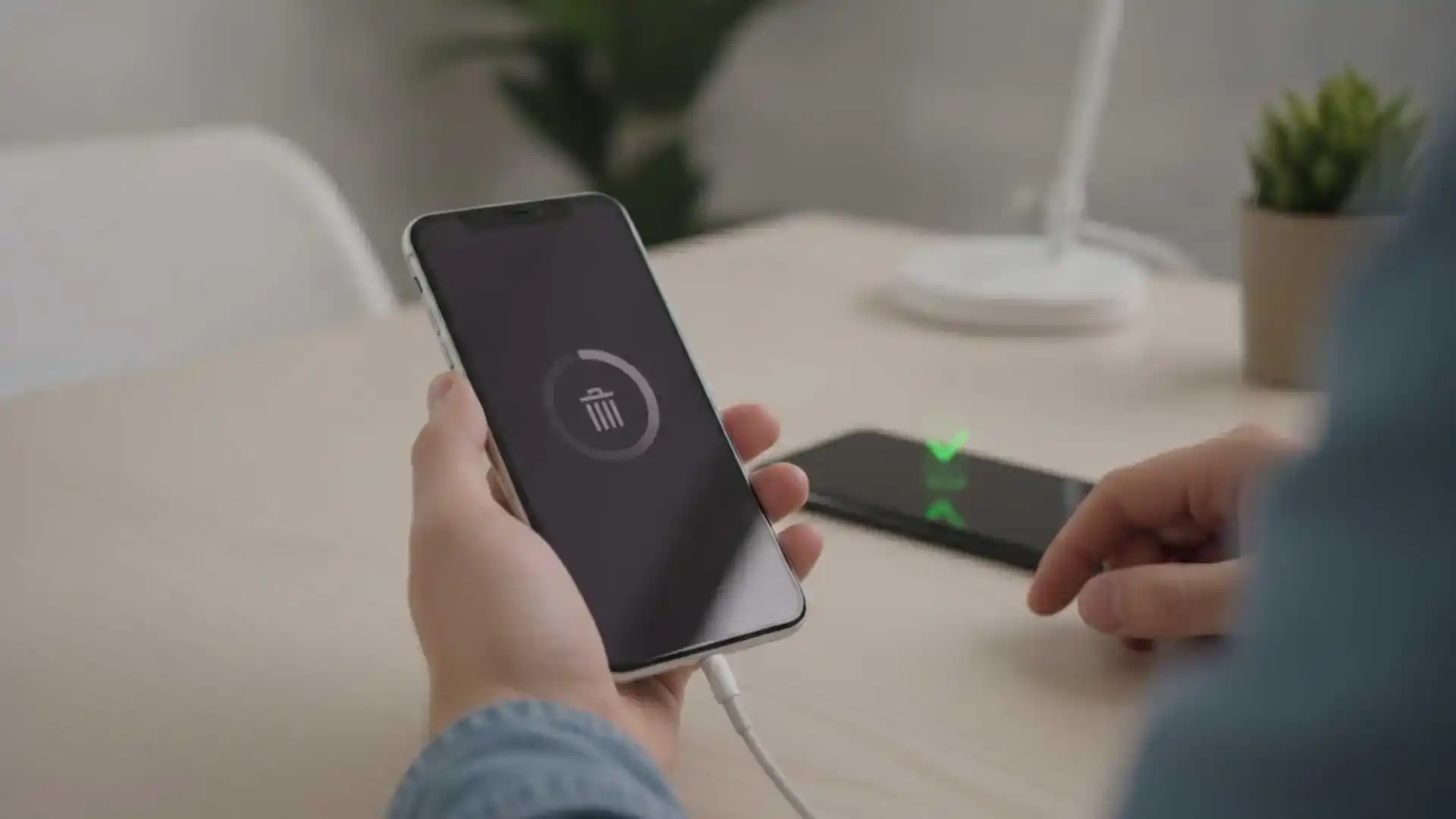
初期化の手続きが終わると、自動的に iPhone が再起動します。本当に中のデータは全部消えたのかと不安になる方も多いはずです。そこで、古い iPhone が安全に真っ新な状態(工場出荷時の状態)に戻ったかどうかを確実に確認するための 2 つの方法を解説します。
画面に「こんにちは(Hello)」が表示されているかチェック
初期化が正常に終わると、iPhone の画面に世界中の言葉で「こんにちは」や「Hello」といった文字が繰り返し大きく表示されます。これは新しく iPhone を買い直したときと同じ「最初の設定待ち」の状態です。この画面が出ていれば、端末内の写真やアプリなどの個人データはきれいに消去されています。
別のスマホやパソコンから古い機種が自分のアカウントから消えているか確認する手順
画面が「こんにちは」になっていても、あなたの AppleID(アカウント)と古い iPhone の紐付けが残っている場合があります。念のため、新しい iPhone やパソコンから確認しましょう。
確認の手順は以下の通りです。
- 新しい iPhone の「設定」アプリを開き、一番上の「自分の名前」をタップします。
- 画面の下方に、あなたのアカウントに登録されている端末一覧が表示されます。
- ここに「古い iPhone の名前」が消えていれば成功です。もし残っている場合は、その古い機種名を選んで「アカウントから削除」をタップしてください。
下取りや譲渡も安心|手放す直前の最終チェックポイント
データが完全に消えたことを確認できたら、古い iPhone を手放す準備です。お店での下取り、フリマアプリでの売却、友人への譲渡など、どのような形であっても最後にこれだけは確認しておきたい重要な物理的・契約的なチェックポイントをまとめました。
小さなカード(SIM カード)の抜き忘れに注意
iPhone の側面に差し込まれている、小さなプラスチック製の「SIM カード」が中に入ったままになっていないか必ず確認してください。購入時についてきたピン(またはクリップの先など)を側面の小さな穴に差し込むと、カードトレイが出てきます。SIM カードにはあなたの電話番号情報が入っていますので、必ず抜いて新しいスマホに移すか、適切に処分してください。
端末の分割払いが残っていないか確認する方法
古い iPhone を携帯会社で買った場合、本体代金の分割払いがまだ残っていないか(残債がないか)を確認しましょう。各携帯会社のマイページ(Mydocomo、au/UQmobile、MySoftBank など)にログインし、「契約内容の確認」や「ご利用料金」のページから確認できます。分割払いが残っている状態でも譲渡や売却はできる場合が多いですが、トラブル防止のためにも事前に確認しておくと安心です。
箱や充電ケーブルなど、付属品の準備(下取り額アップのコツ)
お店やフリマアプリで売却・下取りに出す場合は、iPhone が入っていた「外箱」や、未使用の「充電ケーブル」などの付属品が手元にないか探してみましょう。これらが揃っていると下取り金額がアップしたり、フリマアプリで高く買い手がついたりしやすくなります。端末の周りについた指紋や汚れも、柔らかい布できれいに拭き取っておきましょう。
まとめ:正しい手順で古い iPhone を安全に手放そう
機種変更後の古い iPhone を安全に初期化する方法について解説しました。初期化を成功させる一番のコツは、焦らずに「新しい iPhone がしっかり動くのを確認してから、順番に手順を踏むこと」です。データ移行の完了をトリプルチェックし「iPhone を探す」をオフにしてから初期化を行えば、大切な個人情報が漏れる心配は一切ありません。
画面に「こんにちは」が表示され、自分のアカウントからも古い端末が消えているのを確認できたら準備は万端です。ぜひこの記事の手順を参考に、愛用した古い iPhone を安心・安全な状態で下取りや譲渡に送り出してあげてください。