
「iPhone を初期化したいけれど、大切なデータが消えるのが怖くてなかなか進められない」
「パスコードを忘れてしまって画面が開かない」
このように悩んでいませんか?iPhone の初期化は、正しい手順さえ知っていれば、パソコンを使わずにスマホ 1 台で簡単に行えます。
この記事では、初心者の方でも迷わず安全に作業できるように、初期化の基本手順から事前にやるべき準備、トラブルが起きたときの強制リセット方法までわかりやすく解説します。
【結論】iPhone を初期化する手順|パソコンなしの正しいやり方
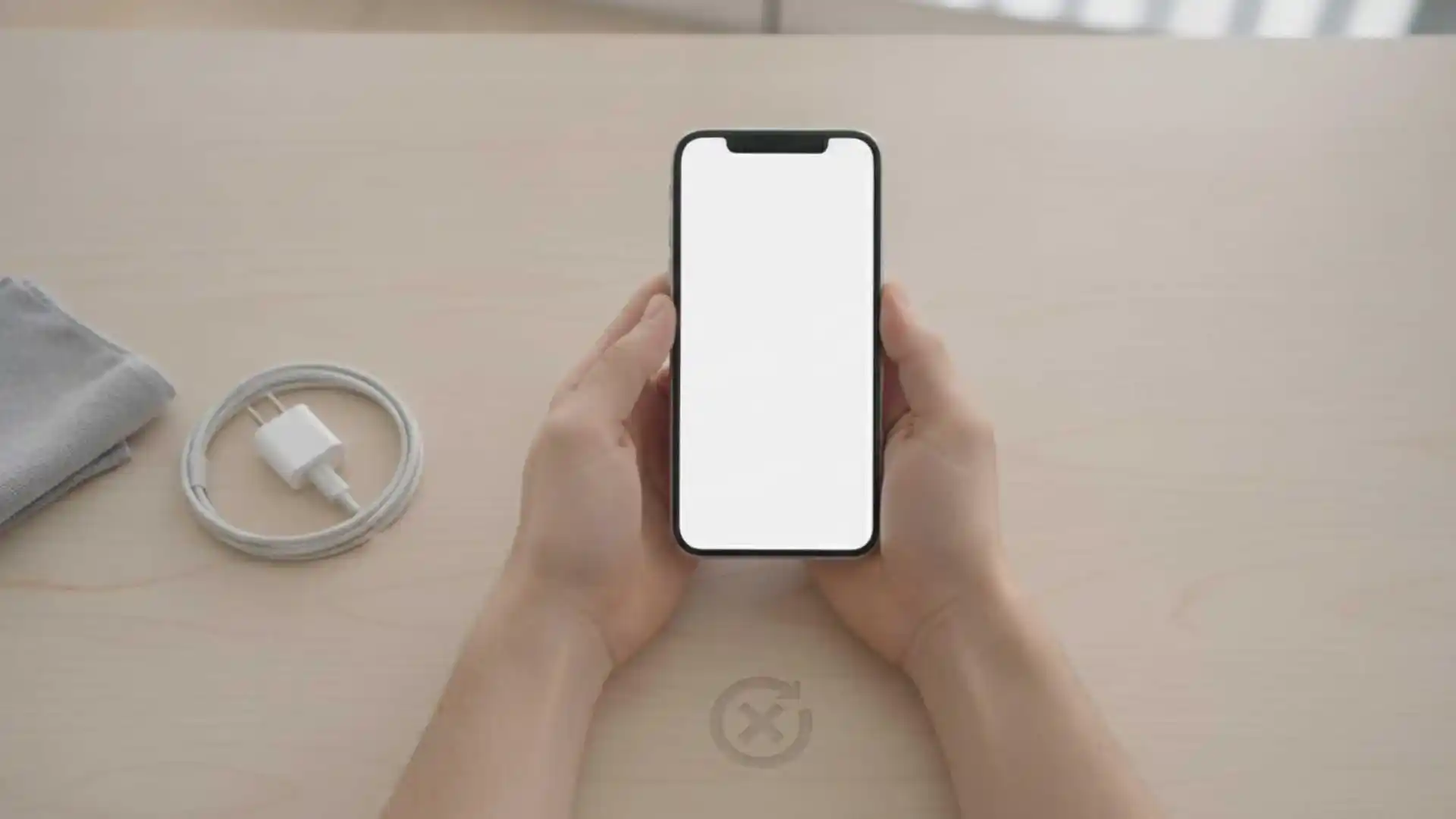
iPhone の初期化は、パソコンを使わなくても本体の「設定」アプリから数分で行うことができます。まずは一番肝心な初期化の具体的なステップと、作業にかかる時間の目安を結論からお伝えします。手順通りに進めれば、難しい操作は一切ありません。
設定アプリからデータをすべて消去するステップ
パソコンを使わずに、iPhone 本体だけで初期化を完了させる手順は以下の通りです。
- ホーム画面から「設定」アプリを開く
- 「一般」をタップし、画面の一番下までスクロールする
- 「転送または iPhone をリセット」をタップする
- 画面下部にある「すべてのコンテンツと設定を消去」を選択する
- 画面の案内に従って、画面ロック解除用のパスコードを入力する
- 最終確認の画面で「iPhone を消去」をタップする
しばらく待つと画面に Apple のロゴマークが表示され、言語選択の「こんにちは」という画面に切り替われば初期化は無事に完了です。
完了までどのくらい?初期化にかかる時間の目安
初期化自体にかかる時間は、およそ 5 分〜15 分程度です。ただし、使っている iPhone の機種や、端末の中に保存されている写真・動画などのデータ容量によって前後します。
また、初期化の直前に自動でバックアップが始まる場合があり、その待ち時間が加算されることもあります。作業を始めるときは、時間に余裕があるタイミングで行うのがおすすめです。
後悔しないために|iPhone 初期化の前の準備と注意点
iPhone を初期化すると、写真や連絡先、アプリのデータなどすべてが完全に削除されます。そのため、事前の準備を怠ると「大切な思い出が消えてしまった」と後悔することになりかねません。安全にデータを引き継ぐための 5 つの必須準備を確認しましょう。
1.大切なデータを守るバックアップ
初期化する前に、必ず最新のデータを保存(バックアップ)しておきましょう。パソコンがない場合でも、Wi-Fi に接続していれば「iCloud」を使って簡単に保存できます。
方法はとても簡単で「設定」アプリを開いて一番上にある自分の名前をタップし「iCloud」から「iCloud バックアップ」の順に進みます。最後に「今すぐバックアップを作成」を押すだけで完了です。
2.LINE やゲームなどの引き継ぎ設定
iPhone 全体のバックアップとは別に、個別のアプリ内での引き継ぎ設定が必要な場合があります。
特に LINE は、事前にアカウント設定(メールアドレスやパスワードの登録)やトーク履歴のバックアップを行っておかないと、新しい端末で元の状態に戻せなくなるため最優先で確認してください。ゲームアプリなども、あらかじめ個別に引き継ぎコードを発行しておきましょう。
3.AppleID のサインアウトと iPhone を探すの解除
iPhone を売却したり人に譲ったりする場合は、必ず「AppleID のサインアウト」を行ってください。これを行わないと iPhone に強力なロックがかかったままになり、次の人がその端末を使えなくなってしまいます。
サインアウトの手続きは「設定」アプリの一番上にある自分の名前をタップし、画面の最下部にある「サインアウト」から AppleID のパスワードを入力すれば完了です。このとき同時に「iPhone を探す」機能も自動でオフになります。
4.AppleWatch(スマートウォッチ)のペアリング解除
AppleWatch を一緒に使っている場合は、iPhone を初期化する前にペアリング(連携)を解除しておく必要があります。iPhone 側の「Watch」アプリから簡単に解除可能です。先に解除を行っておくことで、AppleWatch 内の最新データが自動的に iPhone 側へバックアップされ、新しい端末への移行がスムーズになります。
5.【売る前・譲る方】eSIM の削除と最終確認
端末にプラスチックの SIM カードを挿さず、本体にデータを書き込む「eSIM(イーシム)」を利用している場合は注意が必要です。初期化の途中で「eSIM を保持するか削除するか」を確認する画面が表示されます。端末を売る前や譲渡する場合は、必ず「eSIM を削除」を選択して、大切な通信契約の情報が残らないようにしてください。
パスワード忘れなど iPhone が初期化できないときの強制リセット方法
「画面のロックを解除するパスコードを忘れた」
「AppleID のパスワードが分からずサインアウトできない」
このようなトラブルがあると、通常のやり方では初期化ができません。そんなときに役立つ、強制的にリセットをかける方法を解説します。
画面のロック解除パスコードや AppleID のパスワードを忘れた場合
画面のパスコードを何度も間違えて iPhone が開かなくなってしまった場合は、状況に合わせて以下の 2 つの方法で強制初期化を行います。
まずパソコンがない場合は、画面に「iPhone は使用できません」と表示されている際、画面右下に「iPhone を消去」という文字が出れば、そこから AppleID のパスワードを入力することで初期化が可能です。
一方でパソコンがある場合は、パソコン(Mac または Windows の iTunes)と iPhone をケーブルで接続し、後述する「リカバリーモード」を使ってデータを強制消去することになります。
画面が動かない・固まったときはリカバリーモードを試す
画面がフリーズして操作を一切受け付けないときは、iPhone を「リカバリーモード」という特殊な強制回復状態にして初期化を行います。
- パソコンで iTunes(または Finder)を起動し、iPhone をケーブルで繋ぐ
- iPhone のボタン操作(機種ごとに異なる特定の長押し操作)で強制再起動をかけ、画面にパソコンとケーブルのイラストが表示されるまでボタンを押し続ける
- パソコンの画面に「アップデートまたは復元」の選択肢が出るので「復元」を選ぶ
この手順を踏むことで、動かなくなった端末を強制的に工場出荷時の状態へとリセットできます。
初期化ではなく新しい端末へ直接データを移す「転送」という選択肢
もし初期化の目的が、新しい iPhone への買い替えなら、古い iPhone をわざわざ初期化・バックアップする前に「クイックスタート」という転送機能を使うのがおすすめです。
新旧 2 台の iPhone を近づけて電源を入れるだけで、目の前で直接データがコピーされます。転送が完全に終わったことを確認してから、古い方の iPhone を初期化すればデータの移行に失敗がありません。
iPhone の初期化中にエラーが出た|進まない原因と対策
「初期化の途中で画面が止まってしまった」
「エラーメッセージが出て進まない」
このようなトラブルが起きることもあります。初期化が正常に進まないときに、よくある 3 つの原因とその解決策をまとめました。
バッテリー残量が少ない|充電ケーブルを挿して作業
初期化の途中でバッテリーが切れてしまうと、iPhone のシステムが壊れて起動しなくなる恐れがあります。そのため電池残量が少ない状態では初期化がスタートできない仕様になっています。トラブルを防ぐためにも作業時は必ず充電ケーブルを挿して、充電しながら行うようにしましょう。
ネット接続(Wi-Fi)が途中で切れてしまった
初期化の前後には、Apple のサーバーと通信を行って「利用開始設定の解除」などを処理しています。そのため Wi-Fi やモバイル通信が不安定だとエラーの原因になります。なるべく電波状況の良い、安定した自宅の Wi-Fi 環境などで作業を行うようにしてください。
iPhone のシステム(iOS)のバージョンが古い
iPhone を長い間アップデートしていないことが原因で、処理がうまく進まないケースがあります。もし事前に操作が可能であれば「設定」アプリの「一般」から「ソフトウェア・アップデート」へと進み、最新のシステムにバージョンアップしてから再度初期化を試みてください。
まとめ:準備を整えて安全に iPhone を初期化しよう|自分でやるのが不安な時は?
iPhone の初期化は、事前のバックアップと正しい手順さえ守れば、パソコンなしでも安全に行うことができます。売却や譲渡、不具合の解消など目的に合わせて、まずは本記事でご紹介した設定アプリからの手順を試してみてください。
もし、どうしてもパスワードが思い出せず強制リセットもできない。データが消えてしまわないか、やっぱり 1 人で作業するのは怖いという方は、無理をせずプロのスマートフォン修理・サポートサービスに相談するのも一つの手です。専門の知識を持ったスタッフに頼ることで、予期せぬトラブルを回避し、大切なデータを守りながら確実に初期化や移行を完了させることができます。