iPad第7世代 [ あいぱっどだいななせだい ]
用語解説
【iPad第7世代とは】
iPad第7世代は、2019年に発売されたApple製のタブレット端末です。
前世代の9.7インチから10.2インチへと画面サイズが大型化し、エントリーモデルとして初めて「SmartKeyboard」に対応したのが最大の特徴です。
A10Fusionチップを搭載し、ApplePencil(第1世代)も使用可能。
教育現場やビジネスのサブ端末、家庭での動画視聴用として今なお広く利用されています。
修理の現場では、ガラスと液晶パネルが分離している構造のため、表面のガラス割れ修理が比較的安価に行えるモデルとしても知られています。
【iPad第7世代の画面割れがユーザーに与える影響】
iPad第7世代の10.2インチディスプレイは、動画視聴や学習において高い没入感を提供しますが、画面が割れるとその利便性は著しく低下します。
本モデルは表面の「デジタイザー(タッチパネル)」と内部の「液晶パネル」が別体構造のため、ガラスが割れても表示自体は生きているケースが多いです。
しかし、割れた破片で指を負傷したり、タッチ操作が意図せず反応する「ゴーストタッチ」が発生し、アプリの誤作動やパスコードの誤入力によるロックアウトを招く恐れがあります。
【画面のヒビを放置することで発生する致命的なリスク】
画面のひび割れを「動くから」と放置するのは非常に危険です。
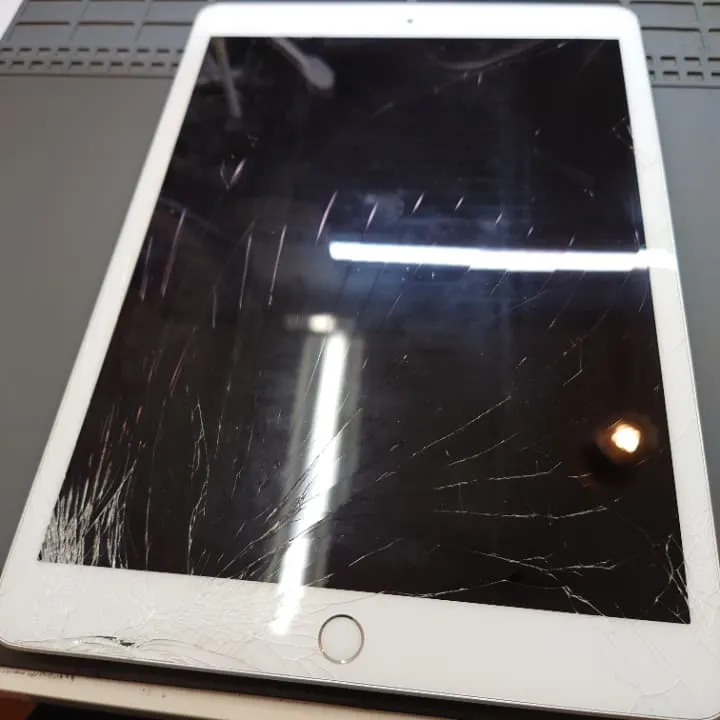
iPad第7世代の構造上、ガラスの隙間から水分や埃が侵入しやすく、内部の液晶パネルにシミを作ったり、基板をショートさせたりする二次被害のリスクがあります。
特に基板が損傷すると、データ復旧が必要な深刻な状態に陥ります。
また、割れた状態で圧力が加わると、本来は無事だった液晶まで破損し、修理費用が「ガラス交換のみ」から「液晶セット交換」へと跳ね上がる経済的リスクも無視できません。
【落下によるガラス飛散と操作不能に陥った事例】
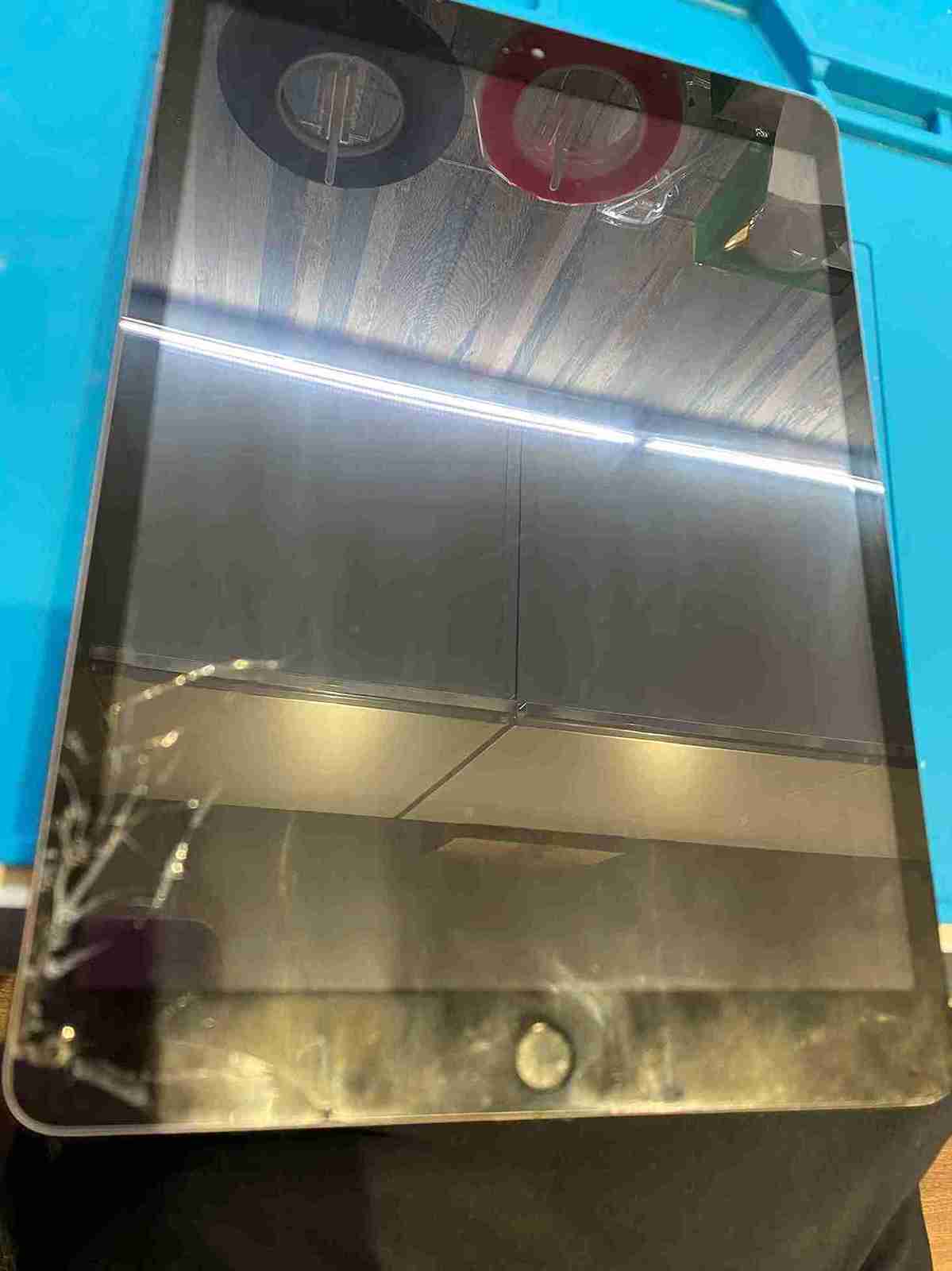
実際に、自宅のフローリングにiPad第7世代を落下させ、画面右下からクモの巣状にヒビが入った事例があります。
当初は操作できていたものの、数日後に割れた隙間から湿気が入り、画面半分が勝手に激しく反応する状態になりました。
この「ゴーストタッチ」により、勝手にパスコードを何度も間違えて入力され、最終的に「iPadは使用できません」という初期化必須の状態にまで悪化。
スピーディに画面修理を行わなかったことで、大切な写真データまで失う寸前の事態となりました。
【画面割れを即日解決するための具体的な修理対策】
画面が割れた際は、被害が広がる前に早急な「デジタイザー交換」が推奨されます。
正規店では本体ごと交換になることが多く、数日間の預かりやデータの初期化が必須となるのが一般的です。
一方で、スマートクリアのような専門修理店では、データ領域には触れずに割れたガラスパーツのみを物理的に交換するため、最短即日で「データそのまま」の状態でお返しできます。
北海道内の店舗であれば、お買い物ついでに預けて数時間で元の綺麗な画面を取り戻すことが可能です。
【バッテリー劣化がiPad第7世代の利便性に与える影響】
iPad第7世代は発売から数年が経過しており、多くの個体でバッテリーの寿命(劣化)が顕著になっています。
バッテリーが劣化すると、フル充電しても数時間で残量がなくなったり、電池残量が十分にあるのに突然シャットダウンしたりする現象が発生します。
これにより、外出先での作業やリモート会議中に電源が落ちるなど、タブレットとしての機動性が大きく損なわれます。
また、処理能力を抑える「ピークパフォーマンス管理」が働き、動作全体が重く感じる原因にもなります。
【バッテリー膨張による本体変形と発火の危険性】
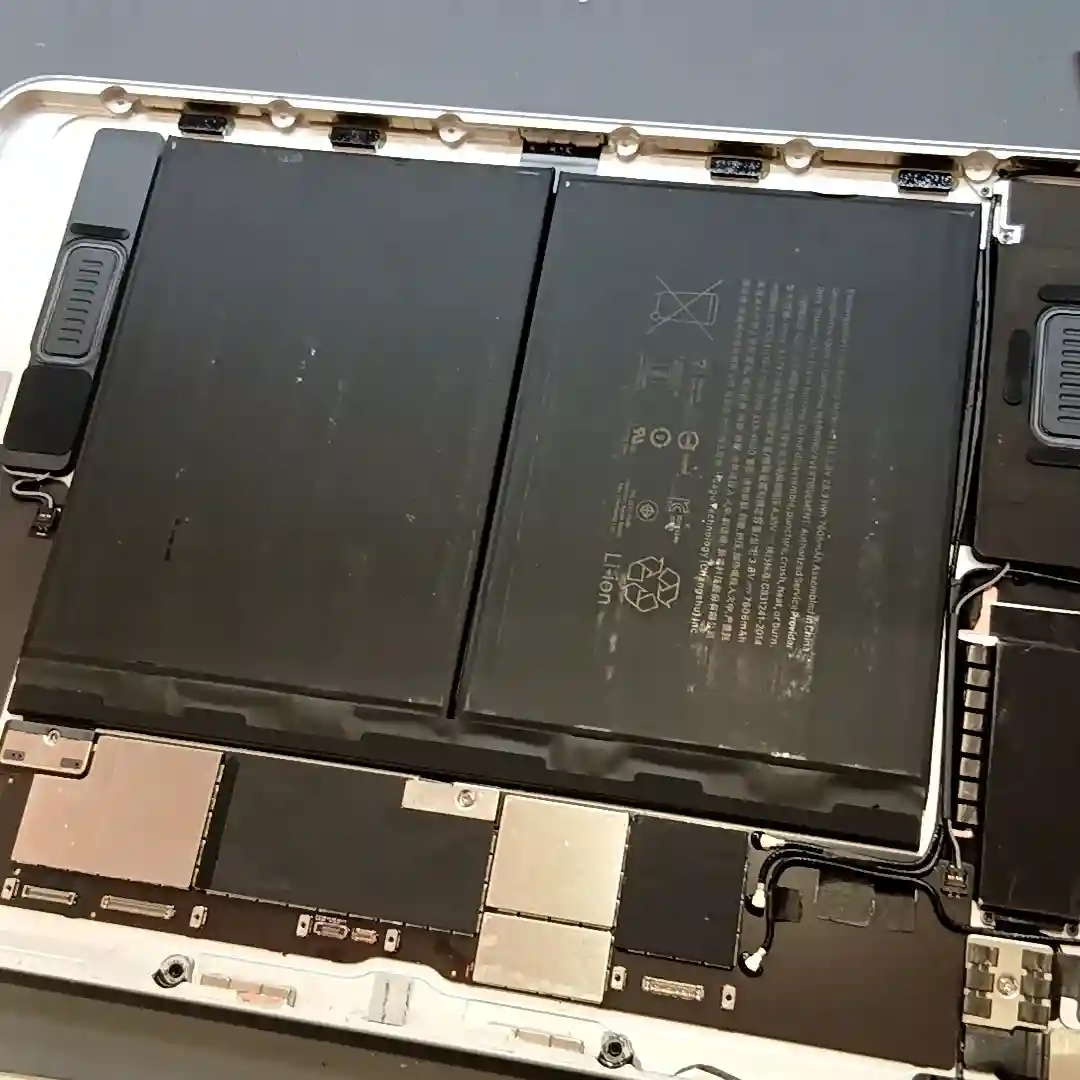
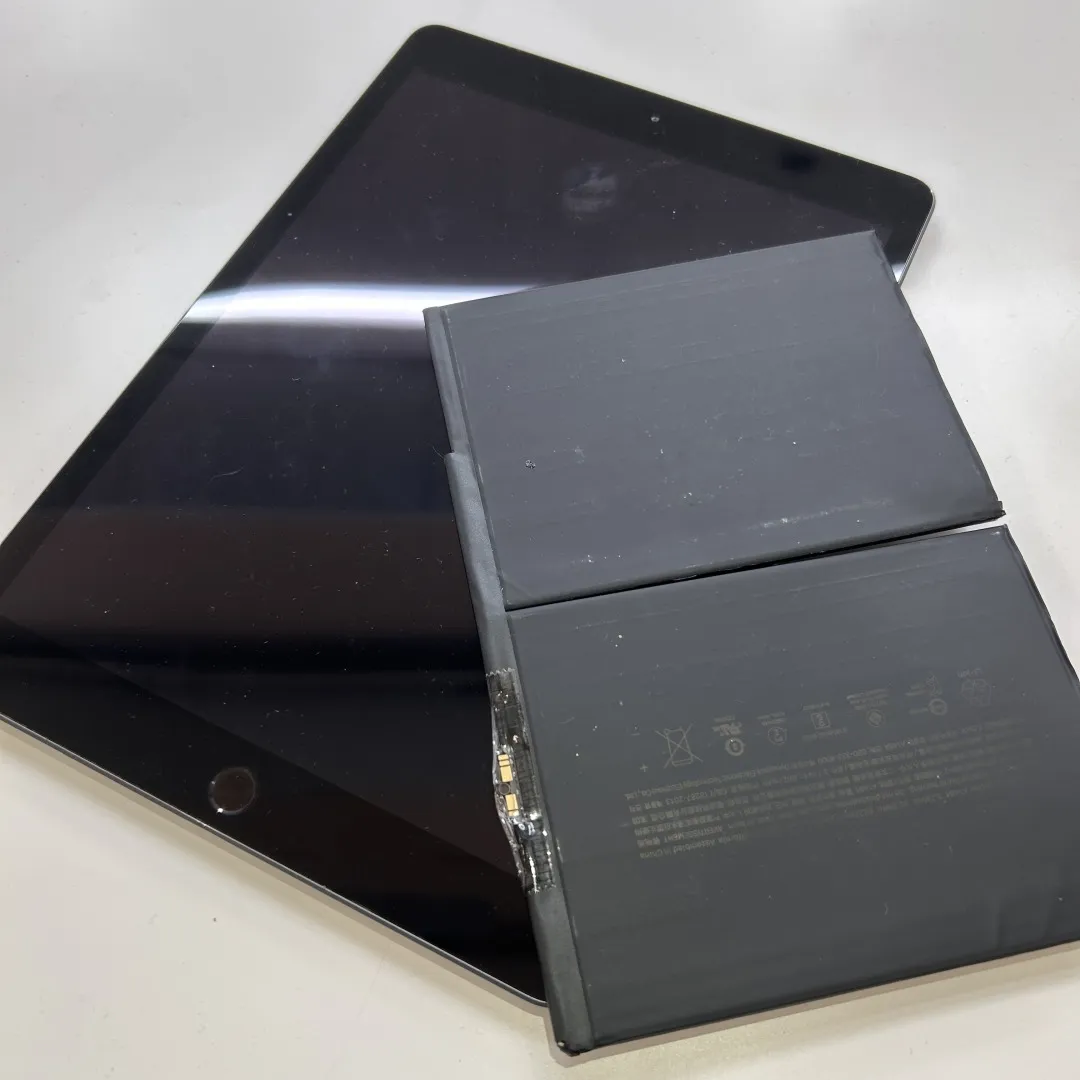
劣化したリチウムイオンバッテリーを使い続ける最大のリスクは「バッテリー膨張」です。
内部でガスが発生してバッテリーが膨らむと、iPad第7世代の画面を内側から押し上げ、液晶を破損させたりフレームを湾曲させたりします。
最悪の場合、膨張したバッテリーに傷がつくと発火や爆発の恐れがあり、物理的な事故につながるリスクも否定できません。
充電器を挿したまま使用し続ける「ながら充電」は劣化を加速させ、内部基板への負荷を高めて寿命をさらに縮める要因となります。
【急な電源オフにより重要なデータが破損したケース】
iPad第7世代を仕事のノート代わりに使用していたユーザーが、バッテリー残量30%の状態で突然電源が落ち、作成中のデータが破損した事例があります。
再起動してもAppleロゴが表示されたまま動かなくなる「リンゴループ」に陥り、バッテリーの電圧不足が原因でOSのシステムファイルが正常に読み込めなくなっていました。
このケースでは、バッテリー交換によって起動には成功したものの、書き込み中だったファイルの一部が消失しており、日常的なメンテナンスの重要性が浮き彫りとなりました。
【劣化したバッテリーを安全かつ迅速に交換する手順】
バッテリーの持ちが悪い、あるいは本体が熱いと感じたら、速やかにバッテリー交換を検討すべきです。
Apple公式のサポートを利用するほか、地域の修理店でPSEマーク取得済みの高品質なバッテリーへ交換する選択肢があります。
スマートクリアでは、iPad第7世代のバッテリー交換をプロの技術で実施。
内部の基板に負荷をかけないよう慎重に分解し、劣化した電池を取り除いて新品に交換することで、購入時に近い駆動時間を復活させます。
点検も含めて即日対応が可能です。
【充電コネクタの接触不良が引き起こす使用制限】
iPad第7世代の充電差し込み口(Lightningポート)は、日常的な抜き差しにより摩耗しやすい箇所です。
接触不良が起きると、特定の角度でしか充電できなかったり、PCに認識されずデータのバックアップが取れなかったりします。
特にiPadはスマートフォンよりもバッテリー容量が大きいため、充電が不安定になると満充電までに膨大な時間がかかり、実用性が著しく低下します。
仕事や学習で毎日使用するユーザーにとって、給電が安定しないことは致命的なストレスとなります。
【通電不良による基板故障と修理不可に陥るリスク】
充電口の不調を「騙し騙し」使い続けることには大きなリスクが伴います。
接点が不安定な状態で通電を繰り返すと、電気的なショート(スパーク)が発生し、iPad内部のメイン基板(ロジックボード)上の充電ICチップを焼損させる恐れがあります。
こうなると単純な部品交換では直らず、高度な基板修理が必要になり、修理費用が数倍に膨れ上がります。
また、異物が詰まった状態で無理にケーブルを差し込むと、ポート内部のピンが折れ、完全に給電が遮断されるリスクもあります。
【充電ケーブルの先端が折れて内部に埋まった事例】
iPad第7世代を充電中に足に引っ掛けてしまい、Lightningケーブルの先端端子が折れて充電口の中に残ってしまった事例が多く報告されています。
自力でピンセット等を用いて取り出そうとした結果、内部の端子をさらに傷つけてしまい、通電機能が完全に破壊されるケースも少なくありません。
この事例では、最終的にドックコネクタ(充電口ユニット)全体の交換が必要となりました。
無理な自力修理が、本来なら軽微な作業で済むはずの故障を悪化させた典型的なパターンです。
【接触の悪いドックコネクタを修理・修復する方法】
充電できない、あるいは反応が悪い場合は、まず内部のクリーニングや接点復活処置を行いますが、改善しない場合はドックコネクタ交換を行います。
iPad第7世代の充電口は基板にはんだ付けされているモデルもあり、修理には高度な技術が求められます。
スマートクリアでは、他店で断られやすいこうした精密な作業にも対応。
端子の清掃からパーツ交換、重度の場合はデータ復旧を見据えた基板修理まで、端末の状態に合わせて最適な解決策を提案し、確実に給電機能を復元します。
【起動不良やフリーズがビジネス・学業に与える影響】
iPad第7世代が突然起動しなくなったり、Appleロゴが表示されたままフリーズ(リンゴループ)したりするトラブルは、ユーザーを大きな不安に陥れます。
特に学習資料を全てiPadに集約している学生や、プレゼン資料を管理しているビジネスマンにとって、端末が動かないことは活動の停止を意味します。
再起動を試みても反応がない場合、ソフトウェアの不具合だけでなく、長年の使用による内部パーツの寿命や、気づかないうちに蓄積されたダメージが表面化した可能性があります。
【システム崩壊や水没放置によるデータ永久損失のリスク】
起動しないiPadを放置、あるいは不適切な方法で強制復旧させようとすると、保存されている写真や書類などのデータが永久に失われるリスクがあります。
特に水没が原因の場合、通電を試みるだけで内部回路が腐食・ショートし、復旧の可能性をゼロにしてしまいます。
また、ストレージ容量が限界の状態で使い続けると、iOSがクラッシュし、初期化しなければ二度と起動できない状態に陥ることもあります。
予兆なく訪れる「死のループ」は、バックアップのないユーザーにとって最大のリスクです。
【水没後に乾燥剤で放置し内部腐食が進んだ事例】
キッチンでの使用中にiPad第7世代を水に濡らしてしまい、表面を拭いて乾燥剤と一緒に数日間放置したユーザーの事例があります。
外見は乾いているように見えましたが、内部には水分が残り続けており、いざ電源を入れようとしたときには内部基板に青緑色のサビ(腐食)が広がっていました。
この状態では通常のパーツ交換では起動せず、洗浄作業と回路のバイパス手術が必要な重症となりました。
「乾けば大丈夫」という誤解が、修理の難易度と費用を大幅に引き上げた事例です。
【起動しないiPadを復活させデータを救出する対策】
iPadが正常に起動しない場合、まずは原因の切り分けが重要です。
バッテリー、画面、充電口のいずれかのパーツ故障で起動を阻害している場合は、その部品を交換することで解決します。
もし基板そのものに問題がある場合は、顕微鏡下での精密基板修理を行います。
スマートクリアは、他店で「修理不可」とされた端末のデータ復旧実績も豊富です。
大切なデータを諦める前に、専門的な洗浄や回路修復を依頼することで、再び元のように使用できる可能性が残されています。