
「iPhoneのパスコードを忘れてしまった」「何度入力してもロックが解除できない」「写真やLINEのデータを消さずに復旧したい」とお困りではありませんか?
iPhoneには、個人情報や大切なデータを守るための強固なセキュリティ機能が搭載されています。そのため、パスコードを完全に忘れてしまった場合、原則として端末内のデータを残したままロックを解除することはできません。
ただし、パスコードを変更してから72時間以内であれば、以前のパスコードを使って再設定できる場合があります。また、Face IDで操作できる場合はデータの保存、バックアップがある場合は初期化後のデータ復元が可能な場合があります。
画面の故障によって、正しいパスコードを入力できなくなっているケースもあります。
今回は、iPhoneのパスコードを忘れた場合の対処方法や、初期化する前に確認すべきポイント、修理によって解決できるケースについて、札幌市中央区のスマートクリア ココノススキノ店が詳しく解説します。
iPhoneのパスコードを忘れてもデータを残せるのでしょうか?
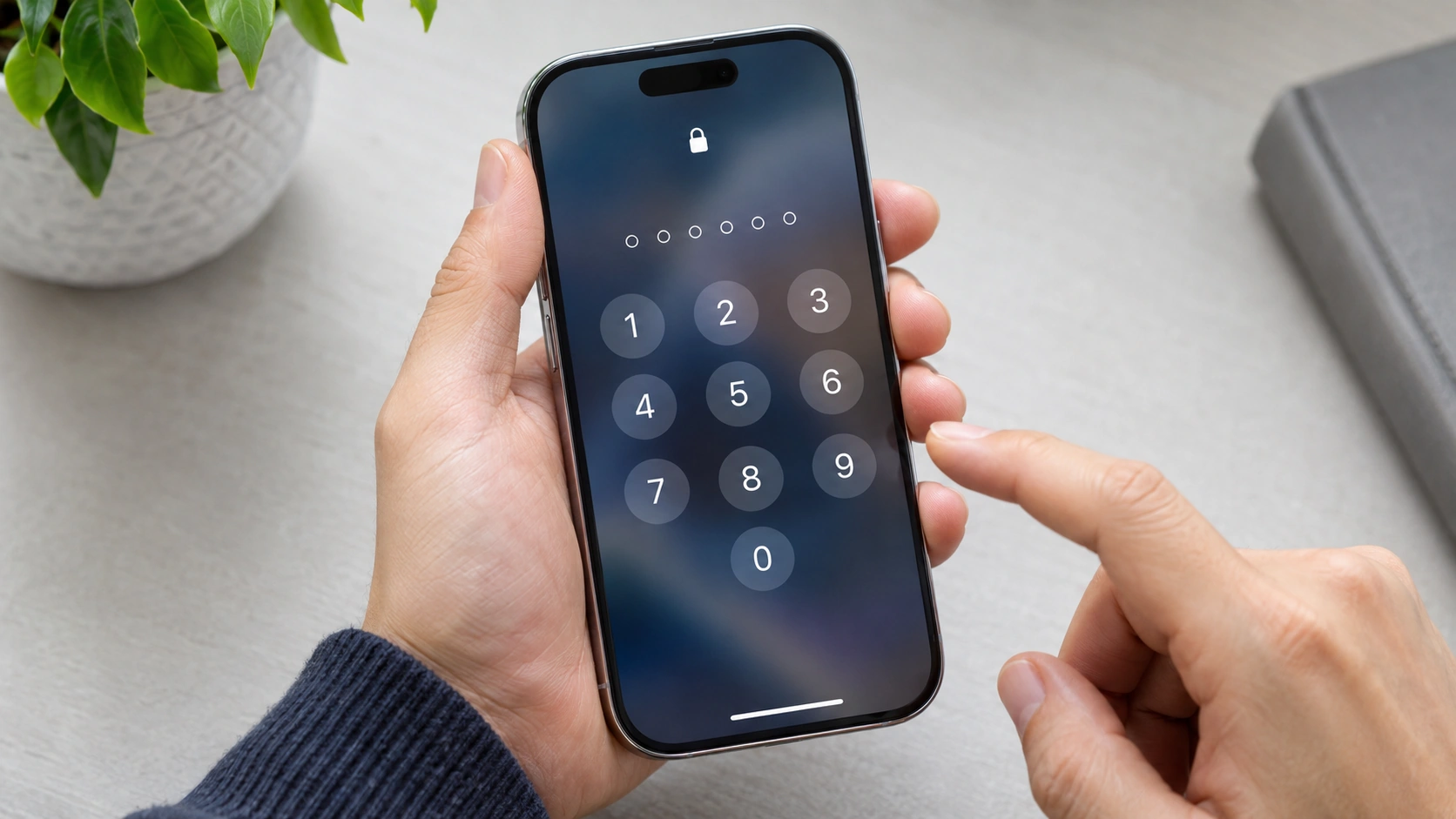
結論から申し上げますと、現在のパスコードを完全に忘れてしまい、以前のパスコードも利用できない場合は、原則としてiPhoneの初期化が必要です。
iPhoneの内部データは暗号化されており、第三者が簡単にアクセスできない仕組みになっています。
Appleや修理店であっても、通常の修理作業でこのセキュリティを解除することはできません。
ただし、以下のような場合は、データを保持・保存・復元できる可能性があります。
-
パスコードを変更してから72時間以内で、以前のパスコードを覚えている場合です。
-
Face IDやTouch IDで引き続き操作できる場合です。
-
iCloudやパソコンにバックアップがある場合です。
-
写真や連絡先などがiCloudに同期されている場合です。
-
パスコードを覚えているものの、画面の故障で入力できない場合です。
なお、バックアップからの復元は、端末内のデータを残したままロックを解除する方法とは異なります。一度iPhoneを初期化した後、保存されているデータを復元する方法です。
まずは、ご自身のiPhoneがどの状況に該当するのかを確認することが大切です。
パスコード変更から72時間以内なら初期化せずに復旧できる場合があります
iOS 17以降のiPhoneには、新しく設定したパスコードを忘れた場合に、以前のパスコードを利用して再設定できる機能があります。
この機能を利用できれば、写真やアプリなどのデータを消去する必要はありません。
以前のパスコードを利用できる条件
主な条件は以下のとおりです。
-
iOS 17以降を使用していること
-
パスコードを変更してから72時間以内であること
-
以前のパスコードを覚えていること
-
以前のパスコードが無効化されていないこと
また、Apple公式サポートによると、「パスコードをお忘れですか?」という項目が表示されるためには、端末がロックアウトされていること、Wi-Fiまたはモバイルデータ通信に接続されていること、Apple Accountにサインインしていること、「探す」が有効になっていることが必要です。
以前のパスコードを使って再設定する方法
パスコード変更から72時間以内で、以前のパスコードを確実に覚えている場合は、以下の方法を確認してください。
-
パスコードの入力を5回間違えると、「iPhoneは使用できません」という画面が表示されます。
-
画面下部の「パスコードをお忘れですか?」をタップします。
-
「以前のパスコードを入力」を選択します。
-
変更前のパスコードを入力します。
-
画面の案内に従って新しいパスコードを設定します。
この方法は、変更前のパスコードが有効な期間に限り利用できます。
以前のパスコードが利用できる条件を満たしていない場合や、現在もFace IDなどで操作できている場合は、むやみに入力を繰り返さないでください。
詳細については、Apple公式サポートのパスコードリセット方法をご確認ください。
Face IDでロックを解除できる場合はバックアップを優先してください
パスコードを忘れていても、Face IDやTouch IDによってiPhoneを操作できる場合があります。
このような場合は、操作できるうちに大切なデータを保存することが重要です。
iPhoneの再起動後や48時間以上ロックを解除していない場合など、一定のセキュリティ条件に該当すると、生体認証だけではロックを解除できず、パスコードの入力が必要になります。
そのため、以下の対応を優先してください。
-
iCloudバックアップの作成を試みます。
-
写真や動画の同期状況を確認します。
-
LINEなどのアプリのバックアップを確認します。
-
重要なファイルをクラウドストレージなどに保存します。
-
Apple Accountの情報を確認します。
バックアップや設定の変更時にも、パスコードの入力を求められる場合があります。
また、Face IDやTouch IDでロックを解除できる場合でも、通常の方法でパスコードを変更するには、現在のパスコードの入力が必要です。
データの保存が完了するまでは、不必要な再起動や電源オフ、バッテリー切れ、ソフトウェアアップデートを避けてください。
詳しくは、Apple公式サポートのパスコードに関する説明をご確認ください。
パスコードを何度も間違えるとどうなるのでしょうか?
iPhoneでは、不正なアクセスを防ぐため、パスコードを連続して間違えると入力が制限されます。
誤った入力を繰り返すことで待機時間が長くなり、最終的には通常のパスコード入力で復旧できなくなる場合があります。
また、「データを消去」という設定が有効になっている場合は、パスコードの入力を10回間違えると端末内のデータが自動的に消去されます。
思いついた数字を無計画に入力し続けることはおすすめできません。
画面に待機時間が表示されている場合は、その時間が経過するまで待ち、確実に覚えているパスコードがある場合に限って入力してください。
パスコードを完全に忘れた場合は初期化が必要です
以前のパスコードを利用できず、現在のパスコードも思い出せない場合は、iPhoneを初期化して再設定する必要があります。
初期化すると、端末内に保存されている写真、動画、アプリ、設定などが消去されます。
iPhone本体から初期化する方法があります
iOS 15.2以降のiPhoneでは、以下の条件を満たしていれば、パソコンを使用せずに初期化できます。
-
事前に「探す」が有効になっていること
-
Wi-Fiまたはモバイルデータ通信に接続されていること
-
Apple Accountとそのパスワードを確認できること
iOS 17以降では「パスコードをお忘れですか?」、iOS 15.2からiOS 16では「iPhoneを消去」という項目から、初期化の手続きを進められる場合があります。
以前のパスコードを利用した再設定とは異なり、端末内のデータを消去する操作ですので、十分に注意してください。
詳しい手順は、Apple公式サポートのパソコンを使用しない初期化方法をご確認ください。
パソコンを使用して初期化する方法もあります
iPhone本体から初期化できない場合は、WindowsパソコンやMacを使用する方法があります。
iPhoneをリカバリーモードという復旧用の状態にして、WindowsではAppleデバイスアプリなど、MacではFinderなどを使用して復元します。
リカバリーモードへの切り替え方法は、iPhoneの機種によって異なります。
パソコンを使用した復元でも、端末内のデータは消去されます。
詳しくは、Apple公式のパソコンを使用した復元手順をご確認ください。
初期化する前にバックアップを確認してください
iPhoneを初期化する必要がある場合でも、すべてのデータを失うとは限りません。
初期化を実行する前に、以下の保存先を確認してください。
iCloudに保存されているデータを確認します
iCloudを利用している場合は、写真、連絡先、メモなどがクラウド上に保存されている可能性があります。
別のスマートフォンやパソコンからiCloud.comへアクセスし、Apple Accountでサインインすることで、一部のデータを確認できます。
ただし、サインイン時に本人確認や2ファクタ認証が必要になる場合があります。
iCloud写真や連絡先の同期が有効になっていれば、iPhoneを初期化した後でも、同じApple Accountでサインインすることで、同期済みのデータを再取得できる場合があります。
なお、iCloudへの同期と端末全体のバックアップは異なる機能です。
写真が保存されていても、すべてのアプリや設定が復元できるとは限りません。
パソコンに保存したバックアップも確認します
過去にパソコンへiPhoneを接続し、バックアップを作成している場合は、その時点のデータを復元できる可能性があります。
暗号化されたバックアップを使用している場合は、バックアップ専用のパスワードも必要です。
また、すでにiPhoneがロックされている状態では、パソコンに接続するだけで新しくバックアップを作成できるとは限りません。
バックアップがあってもすべてのデータが戻るとは限りません
最後にバックアップを作成してから追加されたデータのうち、クラウドなどに保存されていないものは、復元できない場合があります。
また、LINEなどのアプリについては、個別の引き継ぎ設定やバックアップ状況によって復元できる範囲が異なります。
初期化する前に、バックアップの有無だけでなく、作成日時や保存内容も可能な範囲で確認してください。
詳しくは、Apple公式サポートのバックアップからの復元方法をご確認ください。
Apple Accountのパスワードも確認してください
iPhoneの画面ロックに使用するパスコードと、Apple Accountのパスワードは別のものです。
Apple Accountは、以前Apple IDと呼ばれていたアカウントです。
「探す」が有効になっているiPhoneでは、アクティベーションロックという盗難防止機能が有効になります。
パソコンなどを使用して初期化した場合でも、このロックが残っていれば、再設定時に端末に紐づいているApple Accountの認証などが必要になります。
画面ロックを初期化できても、必要な認証ができなければ、iPhoneを再び使用できない可能性があります。
詳しくは、Apple公式サポートのアクティベーションロックに関する説明をご確認ください。
eSIMを利用している場合も注意が必要です
eSIMを利用している場合は、初期化方法によって回線の再設定が必要になることがあります。
iOS 17以降でiPhone本体から初期化する場合は、eSIMを保持するか、削除するかを選択できる場合があります。
iOS 16以前を使用している場合や、eSIMの再設定方法が分からない場合は、事前に契約している通信事業者へ確認することをおすすめします。
初期化する前に、アカウント情報や通信契約の状況も確認してください。
画面の故障でパスコードを入力できない場合は修理で解決できる可能性があります
パスコードを忘れたのではなく、画面の故障によって正しい数字を入力できなくなっている場合もあります。
例えば、以下のような症状です。
-
画面の一部分だけタッチが反応しません。
-
数字を押しても別の数字が入力されます。
-
操作していないのに画面が勝手に反応します。
-
落下後からタッチ操作ができなくなりました。
-
画面が真っ暗でパスコードを入力できません。
特に、画面が勝手に反応するゴーストタッチという症状では、意図しないパスコード入力によってロックがかかる危険性があります。
画面の故障が原因であれば、ディスプレイ交換などによって、データを消去せずに正常な操作ができる状態へ復旧できる可能性があります。
ただし、すでに初期化が必要なロック状態になっており、以前のパスコードによる再設定も利用できない場合は、画面を修理してもセキュリティロックは解除されません。
ゴーストタッチが発生している場合は早めの対処が必要です
画面が勝手に反応してパスコードが繰り返し入力されてしまう場合は、無理に操作を続けないでください。
正しいパスコードを覚えている場合は、可能であれば電源を切り、早めに修理店へご相談ください。
一方、パスコードを忘れており、Face IDやTouch IDで操作できている場合は、安全に操作できる状態であれば、電源を切る前にデータの保存を優先してください。
iPhoneのパスコードに関するよくあるご質問
修理店でパスコードだけを解除できますか?
パスコードを完全に忘れた場合、通常の修理で内部データを保持したまま解除することはできません。画面故障による入力不良であれば、修理によって解決できる可能性があります。
Apple Accountのパスワードで画面ロックを解除できますか?
Apple Accountのパスワードを画面ロック用のパスコードの代わりに使用することはできません。端末の初期化や初期化後の認証などに使用します。
初期化したiPhoneから写真を取り戻せますか?
iCloud写真やバックアップなどに保存されていれば、取り戻せる可能性があります。端末内にしか存在しなかったデータは、初期化後に復元することは原則としてできません。
Face IDが故障した場合は初期化が必要ですか?
正しいパスコードを覚えていて入力できる場合は、Face IDが故障していても通常は初期化する必要がありません。Face IDの故障については、別途点検や修理をご検討ください。
ロック解除ソフトを使えばデータを残せますか?
市販のロック解除ソフトを使用しても、端末内のデータを保持したままパスコードを解除できる保証はありません。
Appleが公式に案内している復旧方法では、以前のパスコードによる再設定が利用できない場合、原則として端末の初期化が必要です。
個別のロック解除ソフトについては当記事で動作検証を行っていないため、データ消去の有無や個人情報の取り扱いに十分注意してください。
まとめ|初期化する前に復旧できる可能性を確認することが大切です

iPhoneのパスコードを完全に忘れた場合、原則として初期化が必要です。
しかし、パスコードの変更から72時間以内であれば、以前のパスコードを利用できる可能性があります。
また、Face IDで操作できる場合はデータの保存、バックアップがある場合は初期化後のデータ復元が可能な場合があります。
画面の故障によってパスコードを入力できない場合は、初期化ではなく修理が適切な対処方法となることもあります。
札幌・すすきのでiPhoneの画面故障やタッチ操作の不具合、ロックに関するトラブルでお困りの方は、スマートクリア ココノススキノ店へご相談ください。
当店では、iPhoneをはじめ、Android、iPad、Nintendo Switchなどの修理に対応しています。端末の状態を確認し、データを残したまま修理できる可能性も含めて、適切な対応方法をご案内します。
店舗は札幌市中央区、地下鉄すすきの駅直結のCOCONO SUSUKINO 2階にございます。
大切なデータを失ってしまう前に、まずはお気軽に無料見積もり・修理相談をご利用ください。
