「パスワードを忘れてしまって操作できない」
このように困っていませんか?下取りに出す前や、スマホの不具合を直したいときに初期化ができないと焦ってしまいますよね。
iPhone が初期化できないトラブルには、必ず原因と対処法があります。この記事では、画面がフリーズしたときの応急処置からパスワードを忘れたときの解除手順、パソコンを使った最終手段まで、スマホに詳しくない方にもわかりやすく解説します。一つずつ順番に試して、トラブルをスッキリ解決しましょう。
iPhone が初期化できない・進まないときによくある原因と 3 つの初期チェック
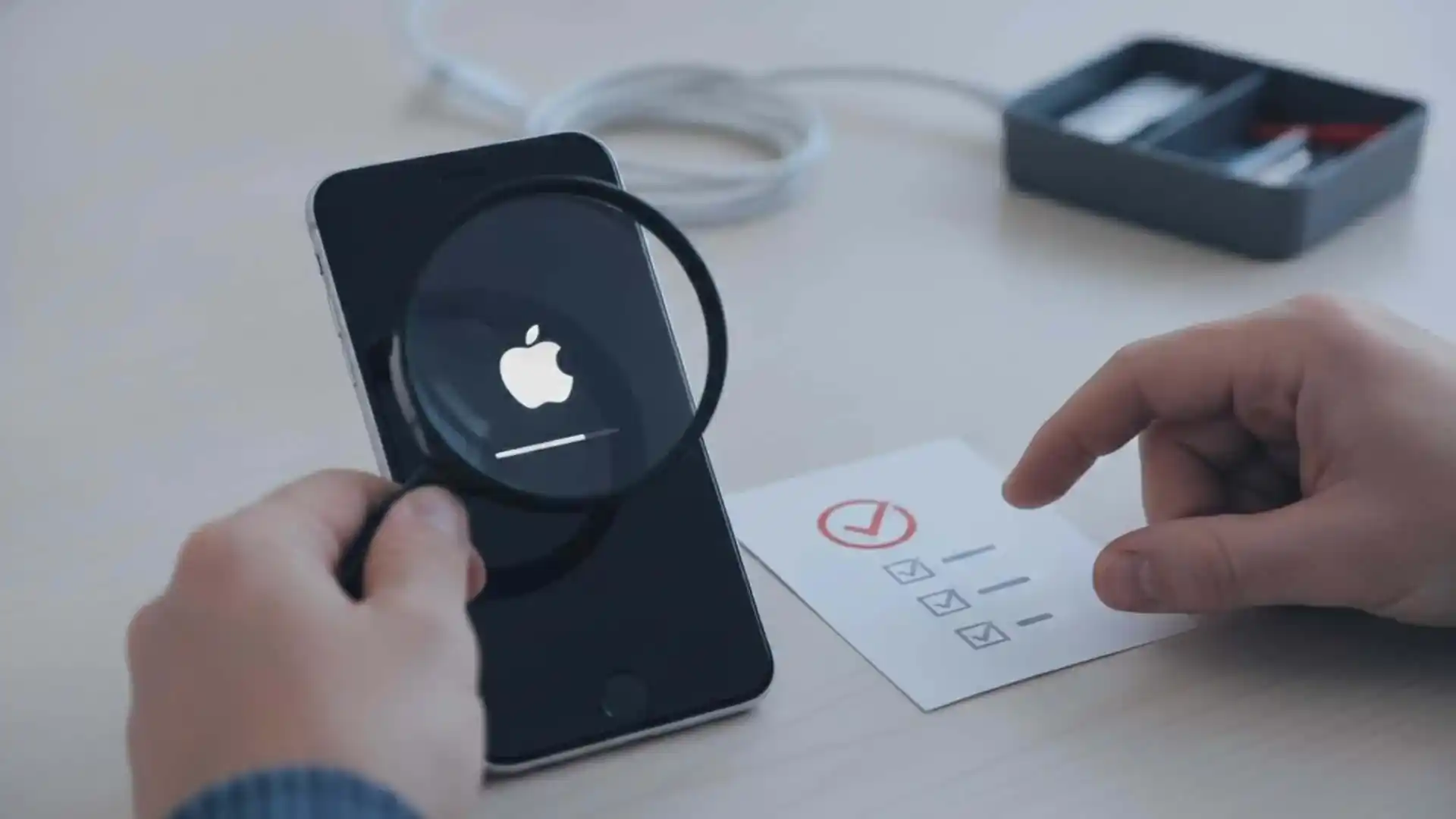
iPhone の初期化が進まないときは、本体の一時的なバグや通信環境が原因になっていることが多いです。まずは、今すぐその場で確認できる 3 つのポイントをチェックして、原因を特定しましょう。
画面が「くるくる」から進まない・フリーズしたときの対処法
初期化の途中で画面に「くるくる」としたマークが出たまま動かなくなったり、画面が完全にフリーズしてしまったりすることがあります。これは iPhone の頭脳が一時的にパンクしている状態です。
まずは本体を一度リフレッシュさせるために「強制再起動」を試してみてください。これだけですんなり初期化が進むようになるケースが多々あります。
操作は簡単です。ホームボタンがない iPhone8 以降の機種なら、音量を上げるボタンを押してすぐ離し、次に音量を下げるボタンを押してすぐ離します。最後に画面に Apple のリンゴマークが出るまで、右側の電源ボタンを長押しし続けてください。iPhone7 シリーズの場合は、音量を下げるボタンと電源ボタンを同時に長押しすることで強制再起動が可能です。
ネットに繋がっていない?「SIM なし」「オフライン」の確認
iPhone を初期化するときは、安全ロックを解除するために Apple のサーバーと通信を行う必要があります。そのためインターネットに繋がっていない環境ではエラーになってしまいます。
まずは画面の上の電波マークを見て「SIM なし」や「オフライン(圏外)」になっていないか確認してください。解約済みの iPhone を下取りに出す場合などで SIM カードが入っていないときは、自宅などの安定した Wi-Fi 環境に接続することで問題なく初期化が進められるようになります。
エラーコードやエラーメッセージが表示される原因
画面に「初期化できませんでした」という文字や謎の数字が表示される場合は、本体の状態に原因があります。
特に多いのが、バッテリー残量の不足です。初期化には多くの電力を消費するため、充電が少ないと途中で作業が止まってしまいます。トラブルを防ぐためにも、必ず充電ケーブルに繋いだ状態で作業を行いましょう。また、iPhone の中のシステムが古すぎる場合もエラーが起きやすくなります。もし可能なら、最新のバージョンにアップデートしてから改めて試してみるのがおすすめです。
【お悩み別】iPhone が初期化できないときの解決手順
初期化が進まない原因が、システムや通信ではなく「設定やパスワード」にある場合の解決法をまとめました。あなた自身の今の状況に当てはまる項目を選んで、手順を試してみてください。
画面のパスコードや AppleID のパスワードを忘れた場合
iPhone を初期化するには、画面を開くときの「パスコード」と、Apple のサービスを使うための「AppleID のパスワード」の 2 つが必要です。これらを忘れてしまうと、通常の設定画面からは初期化が進められません。
もし AppleID のパスワードだけを忘れた場合は、設定アプリの一番上にある自分の名前のページから「サインインとセキュリティ」を選び、パスワードの変更や再設定を試みることができます。しかし、画面を開くためのパスコード自体を忘れてしまった場合は、通常の操作では初期化ができないため後ほど紹介するパソコンを使った「強制初期化」を行う必要があります。
スクリーンタイムのパスコードが分からず制限されている場合
スマホの使用時間を制限する「スクリーンタイム」機能が設定されていると、初期化の途中で専用のパスコードを求められ、作業が進まなくなることがあります。
もし 4 桁のスクリーンタイム・パスコードを忘れてしまった場合は、初期化の前にリセットを行いましょう。設定アプリの「スクリーンタイム」を開き「スクリーンタイム・パスコードを変更」へと進みます。ここで「パスコードを忘れた場合」をタップし、登録してある AppleID とパスワードを入力すれば、新しいパスコードに書き換えて制限を解除することができます。
【パソコンなし】PC を使わずに iPhone 本体だけで初期化したい場合
パソコンを持っていないけど、初期化できないトラブルを解決したいという場合も、正しい手順をもう一度おさらいすれば解決できる可能性があります。
まずは Wi-Fi などのネット環境が安定している場所に移動しましょう。準備ができたら、設定アプリから「一般」を選び「転送または iPhone をリセット」へと進みます。最後に「すべてのコンテンツと設定を消去」を選択すれば、パソコンなしでも本体だけで初期化が始まります。もしこの手順の途中でエラーが出る場合は一度 iPhone の電源を切り、少し時間をおいてから試すとスムーズにいくことがあります。
下取りや売却に出したいのに初期化エラーが出る場合
iPhone を下取りやフリマアプリなどの売却に出す際は、完全に初期化するだけでなく「iPhone を探す」機能をオフにしておく必要があります。オンのままだと、次に手にした人がスマホを使えなくなってしまうため、初期化の段階でエラーが出る仕様になっています。
ロックを外すには設定アプリの一番上にある自分の名前をタップし「探す」から「iPhone を探す」を選んでオフに切り替えます。このとき AppleID のパスワードを求められるので入力してください。この機能をオフにした後に改めて初期化を実行すると、エラーが出ずに完了することが多いです。
自力で直せないときの最終手段|パソコンを使った「強制初期化」のやり方
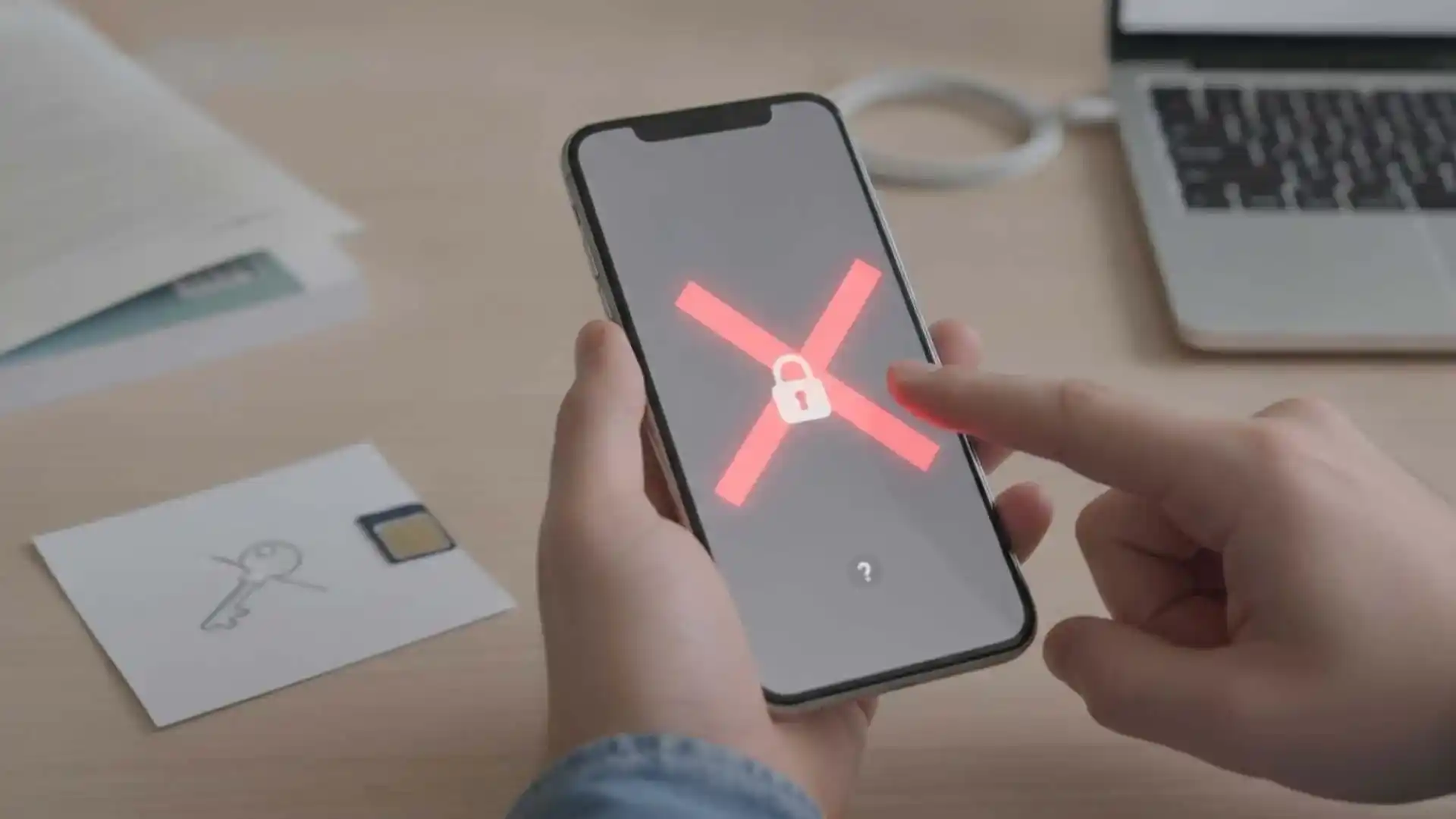
設定画面からどうしても初期化が進まない、あるいはパスワードが一切分からず画面が開けない場合の最終手段を紹介します。パソコンを使って、iPhone のシステムを無理やりまっさらな状態に戻す方法です。
最終手段リカバリーモードとは|パソコンが必要な理由
リカバリーモードとは、iPhone が正常に動かなくなったときやパスワードが分からなくて操作できないときに、パソコンの力を借りてシステムを強制的に工場出荷時の状態に戻す機能です。
iPhone 本体だけでは不正な初期化を防ぐロックを破ることができないため、安全なセキュリティ対策として、管理ソフト(iTunes や Finder)が入ったパソコンが必ず必要になります。
【機種別】iPhone をリカバリーモード(強制初期化の準備)にする手順
まずは、パソコンと iPhone をケーブルで繋ぎます。その後、iPhone を以下の手順で操作して、画面にパソコンとケーブルのイラスト(リカバリーモード画面)を表示させます。
- iPhone8 以降の機種(ホームボタンがない機種など)
音量を上げるボタンを押してすぐ離し、次に音量を下げるボタンを押してすぐ離します。その後、画面が切り替わるまで右側の電源ボタンをずっと長押しし続けます。途中でリンゴのマークが出ても指を離さずに押し続けるのがポイントです。 - iPhone7 シリーズ
右側の電源ボタンと、左側の音量を下げるボタンを同時に長押しします。こちらも同様に、リカバリーモードの画面が出るまで押し続けてください。
パソコンと繋いで iPhone を強制初期化(復元)する流れ
iPhone の画面がリカバリーモードに切り替わると、連動してパソコン側の画面に「アップデートまたは復元を必要としている iPhone に問題があります」という案内が表示されます。
ここからはパソコン側での操作です。画面に表示された選択肢から「復元」をクリックし、確認のメッセージが出たらそのまま進めてください。これでパソコンが自動的に新しいシステムをダウンロードし、iPhone の強制初期化が始まります。作業が終わるまでは、絶対にケーブルを抜かないように注意して待ちましょう。
どうしても初期化できない・自分で作業するのが不安なときはプロに相談
「パソコンを持っていなくて強制初期化ができない」
「リカバリーモードを試したけれど、やっぱりエラーが出てしまう」
このような場合は、無理に自力で続けずスマートフォンの修理・サポートを行っているプロに相談するのが一番の近道です。
修理専門のプロならパスワード不明や原因不明のエラーも解決できる
iPhone のシステムエラーやパスワードのトラブルは、一見すると何が原因なのか素人では判断がつかないことも多いです。
修理専門のプロであれば、専用の機材やこれまでの豊富なノウハウがあるため、原因不明のフリーズや自分ではどうしようもできないシステムエラーも、あっという間に原因を特定して解決してくれます。
大切なデータを守りながら安全にトラブルを解決する方法
自力での強制初期化は、一歩間違えると iPhone が完全に起動しなくなるリスクを伴います。また、下取り前にバックアップを安全に取りたい場合も、操作を間違えるとデータが消えてしまう危険があります。
少しでも不安を感じたり、作業が複雑でよく分からないと思ったりしたときは、プロの手を借りることで、大切な端末とデータを守りながら安全かつ確実にトラブルを解消できます。
まとめ:iPhone が初期化できなくても焦らず順番に試してみよう
iPhone が初期化できないときの対処法を解説しました。初期化が進まない原因の多くは、「画面のフリーズ」「通信環境の不備」「パスワードの入力ミス」です。まずは焦らずに本体の強制再起動や Wi-Fi の確認を行い、それでもダメならパソコンを使った強制初期化(リカバリーモード)を試してみましょう。
「パソコンがなくて作業ができない」
「失敗して壊してしまうのが怖い」
このようなときは、一人で悩まずにスマホ修理のプロに相談して、安全に対処してもらうのが最も安心な解決策です。すっきりトラブルを解決して、快適に iPhone を送り出せるようにしましょう。