iPhoneのパスワード(パスコード)を忘れてしまい、ロックが解除できなくなってしまった。そんなときどうすればいいのか、焦ってしまう方も多いと思います。
この記事では、パスコードを忘れた場合の時間別の対処法、初期化したくない場合の選択肢、指紋認証やFace IDの活用、バックアップの確認方法まで、状況別にわかりやすく解説します。
1. iPhoneのパスワードを忘れるとどうなる?時間別のロック仕組み

iPhoneはパスコードを連続して間違えると、段階的にロック時間が延びていきます。これは第三者による不正アクセスを防ぐためのセキュリティ機能です。
| 間違えた回数 | 待機時間・制限 |
|---|---|
| 5回 | 1分間使用不可 |
| 7回 | 5分間使用不可 |
| 9回 | 15分間使用不可 |
| 10回以上 | 完全ロック(「iTunesに接続」表示)→ 初期化が必要 |
10回間違えると画面に「iPhoneに接続」と表示され、自分では解除できない状態になります。この段階では初期化が必要です。
焦って何度も入力し続けると完全ロックに近づいてしまいます。パスワードを思い出せない場合は早めに別の方法を検討しましょう。
2. 初期化したくない場合の選択肢
「データが消えるのが怖くて初期化したくない」という方は、まず以下を確認してみてください。
指紋認証(Touch ID)やFace IDで開けないか確認する
パスコードを入力しなくても、指紋認証(Touch ID)やFace IDが有効になっていれば、そちらで解除できる場合があります。
ただし、iPhoneを再起動した直後や長時間使っていなかった場合は、セキュリティ上の理由からパスコード入力が求められます。この場合は別の対処が必要です。
「iPhoneを探す」(Find My)で変更・解除できないか確認する
「iPhoneを探す」はパスコードの変更や解除には直接対応していませんが、iCloudからデバイスを初期化することは可能です。
初期化後にiCloudバックアップから復元すれば、データをほぼ元に戻せます。「初期化したくない」という場合でも、バックアップさえあれば実質的にデータは守れます。
バックアップの確認方法
- iCloudバックアップ:設定 → Apple ID → iCloud → iCloudバックアップ → 「今すぐバックアップ」の最終日時を確認
- iTunes(Finder)バックアップ:パソコンのiTunesまたはFinderで過去のバックアップ一覧を確認
バックアップが残っていれば、初期化後にデータを復元できます。
iPhoneのパスコードロック初期化・バックアップについて確認する
3. 1時間ロック時の解除方法
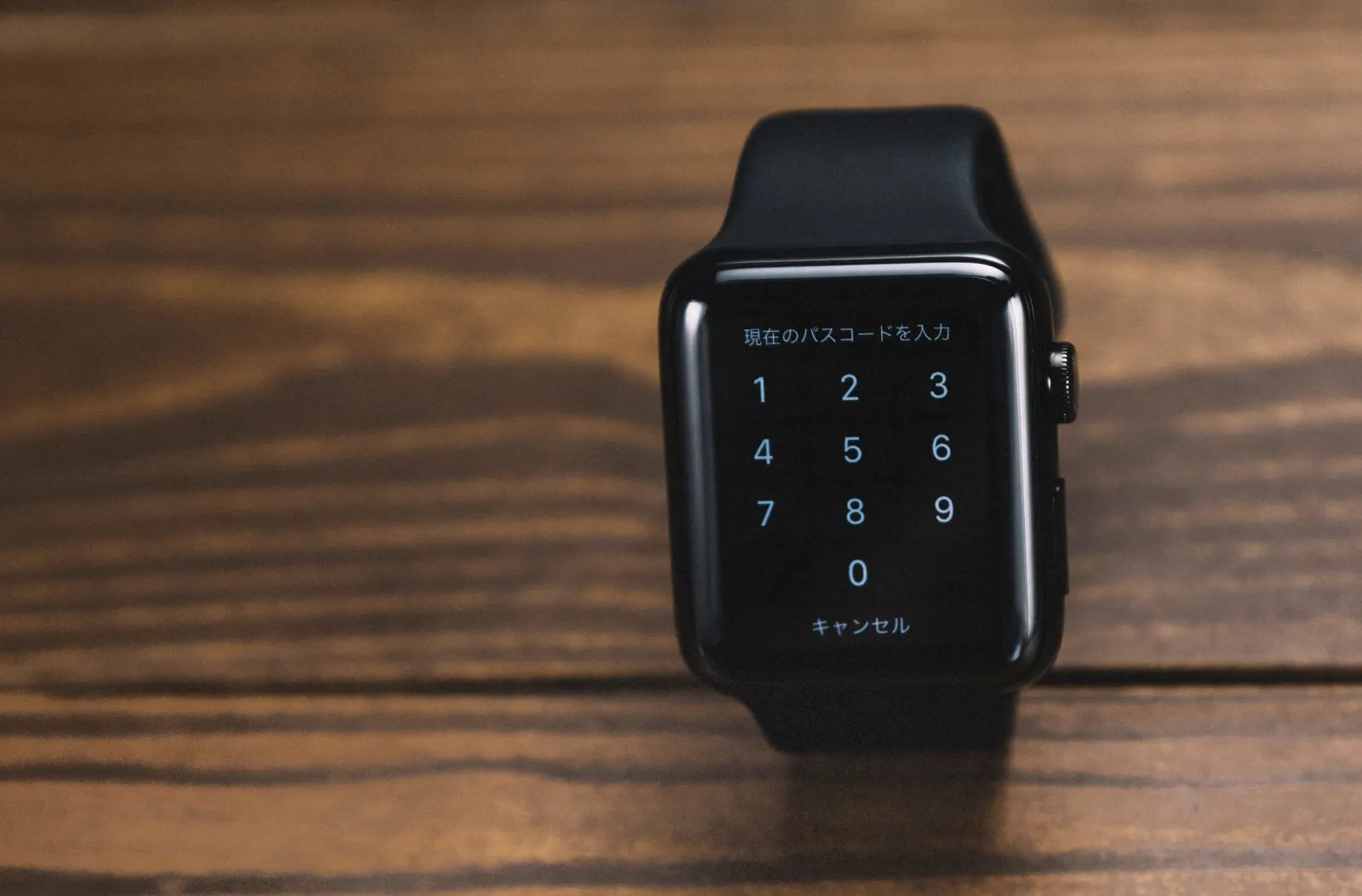
1時間のロックがかかっている段階では、まだいくつかの方法が試せます。
Apple Watchで解除する
iPhone と Apple Watch がペアリングされていて、Apple Watch のパスコードが設定されている場合、Apple Watch 経由でiPhoneのロックを解除できることがあります。
この機能はFace ID 対応モデル(iPhone X以降)のみ対応しています。マスクを着用しているときや、顔認証が使いにくい状況でも便利です。
iTunes(Finder)でバックアップから復元する
以前にパソコンでiTunesまたはFinderと同期したことがある場合、接続するだけでバックアップから復元できることがあります。
- ケーブルでiPhoneをパソコンに接続する
- iTunes(MacはFinder)を起動し、デバイスを選択する
- 「バックアップを復元」を実行する
事前にバックアップが取れていれば、データをほぼそのまま戻せます。
4. 3時間・8時間ロック時の解除方法

3時間・8時間のロックがかかっている場合、通常操作での解除は難しくなっています。リカバリーモードを使った初期化、またはiCloudからの遠隔リセットが現実的な選択肢です。
リカバリーモードで初期化する
- iPhoneの電源を切る
- 機種ごとの操作でリカバリーモードに入る(iPhone 8以降はサイドボタン+音量ボタンを同時長押し)
- パソコンのiTunesに接続し、「復元」を選択して初期化する
バックアップがあれば、初期化後に復元することでデータを戻せます。

iCloud(「iPhoneを探す」)から遠隔リセットする
「iPhoneを探す」がオンになっていて、Apple IDとパスワードがわかる場合は、別のデバイスのブラウザからiCloudにアクセスして遠隔で初期化できます。
- 別のデバイスのブラウザで「icloud.com」にアクセスする
- Apple IDでサインインし「iPhoneを探す」を開く
- 対象のiPhoneを選択し「このiPhoneを消去」をタップする
初期化後、Apple IDでサインインしてiCloudバックアップから復元できます。
5. パスワードを変更・再設定したい場合
パスコードを変更したい場合は、現在のパスコードがわかる状態であれば「設定 → Face ID(またはTouch ID)とパスコード → パスコードを変更」から設定できます。
現在のパスコードがわからない場合は、上記の初期化手順でリセットしてから新しいパスコードを設定し直す流れになります。
6. スマートクリアへの問い合わせ・相談について
「自分で操作するのが不安」「Apple IDもわからなくなってしまった」という場合は、お近くのスマートクリアへご相談ください。
スマートクリアでは2014年の創業以来、グループ累計150万台以上の修理・サポート実績があります。iPhoneのパスコードロック解除・初期化サポートにも対応しています。
診断・見積もりは無料です。問い合わせはWEB予約フォームまたは店頭で受け付けています。
7. よくある質問(FAQ)
Q. パスワードを忘れたら初期化するしかありませんか?
A. 指紋認証(Touch ID)やFace IDで開けない場合は、基本的に初期化が必要です。ただし、バックアップがあれば初期化後にデータを復元できます。
Q. 初期化するとデータはすべて消えますか?
A. 初期化するとiPhone内のデータは消えます。ただし、iCloudやiTunesにバックアップが残っていれば、初期化後に復元することが可能です。
Q. 指紋認証(Touch ID)が使えるのにパスコードを求められます
A. 再起動後や長時間ロックされていた場合、セキュリティ上の理由でパスコード入力が必須になります。この場合はパスコードを入力するか、初期化して再設定する必要があります。
Q. 「iPhoneを探す」でパスワードを変更できますか?
A. 「iPhoneを探す」ではパスコードの変更はできません。できるのはデバイスの遠隔初期化です。初期化後に新しいパスコードを設定し直す流れになります。
Q. スマートクリアにはどのように問い合わせすればいいですか?
A. WEB予約フォームからの事前予約、または店頭への直接ご来店にて受け付けています。診断・見積もりは無料です。
スマートクリアにお任せください
iPhoneのパスワード忘れによるロック解除・初期化サポートはスマートクリアへご相談ください。全国に店舗があり、予約不要・即日対応が可能です。診断・見積もりは無料です。
まとめ
- パスコードを10回間違えると完全ロックになり、初期化が必要になる
- 指紋認証(Touch ID)やFace IDが有効な場合はそちらで解除できる場合がある
- 「iPhoneを探す」からの遠隔リセット後にバックアップ復元でデータを守れる
- 1時間ロック時はApple WatchやiTunesでの復元を試みる
- 3時間・8時間ロック時はリカバリーモードまたはiCloudからの遠隔初期化が現実的
- パスワード変更は現在のパスコードがわかる状態でのみ設定から変更できる
- 自力で解決できない場合はスマートクリアへ問い合わせを