iPhoneを機種変更するとき、クイックスタートを使えばデータをまとめて移行できます。ただ、「途中で失敗してやり直したい」「eSIMの設定はどうなるの?」「LINEのトーク履歴はちゃんと移る?」といった疑問をお持ちの方も多いです。
この記事では、クイックスタートのやり直し方法を中心に、eSIMやLINEの引き継ぎ、iPhone 17での注意点まで詳しく解説します。
1. iPhoneクイックスタートとは
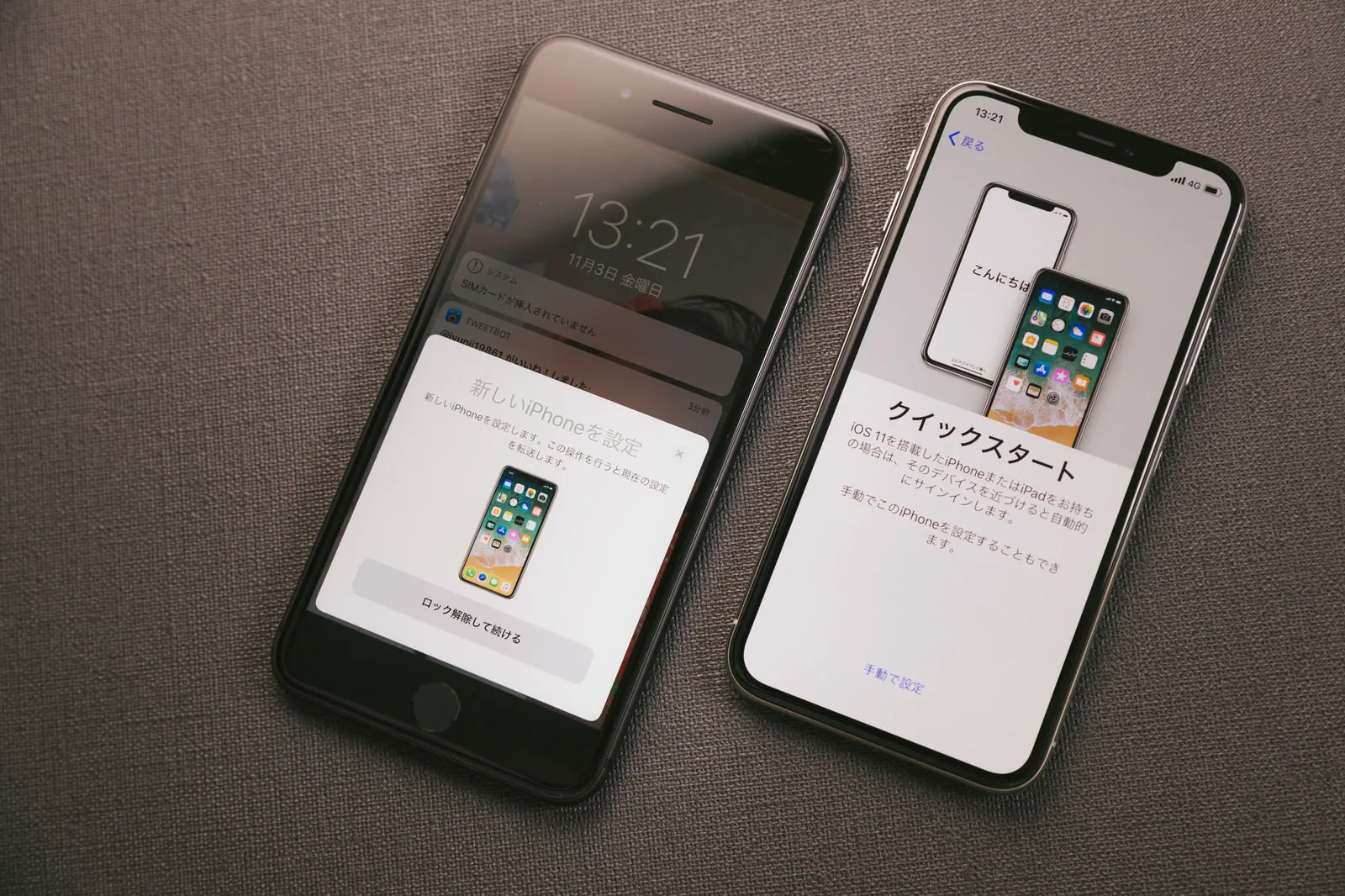
クイックスタートは、古いiPhoneと新しいiPhoneを近づけるだけで、アプリや設定・写真などのデータをまとめて移行できるApple純正の機能です。iOS 12.4以降に対応しており、Wi-FiとBluetoothを使って転送します。
機種変更時のバックアップや復元の手間を省けるため、使いこなせると非常に便利です。ただし、いくつか事前に確認しておくべき点もあります。
2. クイックスタートのやり直しはできる?
結論から言うと、状況によってやり直しは可能です。
データ転送が完了していない場合
転送の途中や、新しいiPhoneのセットアップが終わっていない段階であれば、新しいiPhoneを初期化することでやり直せます。
やり直し方の手順:
- 新しいiPhoneで「設定」→「一般」→「転送またはiPhoneをリセット」を開く
- 「すべてのコンテンツと設定を消去」を選択する
- 初期化が完了したら、クイックスタートを最初からやり直す
データ転送が完了している場合
移行が完全に終わっている場合は、一部のデータが上書きされているため、完全な意味でのやり直しは難しいです。古いiPhoneにバックアップが残っていれば、そこから復元することで対処できる場合があります。
3. クイックスタートができない・始まらない時の対処法
以下を順番に確認してみてください。
- Bluetoothがオフになっていないか確認する(両方の端末でオンにする)
- iOSのバージョンが古くないか確認する(両端末を最新バージョンに更新する)
- Wi-Fiに接続されているか確認する(Wi-Fiなしでは転送速度が極端に遅くなる場合がある)
- 2台の距離が離れすぎていないか確認する(できるだけ近づけて操作する)
- 一度再起動してから試し直す
それでも解決しない場合は、iCloudバックアップからの復元やiTunes(Finder)経由での移行も選択肢になります。
4. eSIMのクイックスタートでの引き継ぎ方法
eSIMを使っている場合、クイックスタートでも電話番号の引き継ぎは可能ですが、手順が少し異なります。
クイックスタートの画面の途中で「eSIMを転送する」という選択肢が表示されます。そこで転送を選ぶと、キャリアの確認を経てeSIMの情報が新しいiPhoneに移ります。
注意点
- キャリアによっては、転送に対応していない場合があります
- 転送後、古いiPhoneのeSIMは自動で無効になります
- うまくいかない場合はキャリアのサポートに連絡するか、キャリアのマイページから再発行手続きが必要です
iPhone 17でのeSIM設定について
iPhone 17はeSIM専用モデル(物理SIMスロットなし)のため、eSIMの移行がより重要なステップになります。クイックスタート前にeSIMの転送可否をキャリアに確認しておくことをおすすめします。
5. クイックスタート後にLINEのトーク履歴を引き継ぐ方法
クイックスタートを使っても、LINEのトーク履歴は自動では移行されません。事前にLINE側でバックアップをとっておく必要があります。
LINEトーク履歴のバックアップ手順(iCloud使用):
- 古いiPhoneのLINEアプリで「設定」→「トーク」を開く
- 「トークのバックアップ」をタップし、iCloudにバックアップする
- クイックスタートでデータ移行を完了する
- 新しいiPhoneでLINEにログイン後、バックアップから復元する
クイックスタートの前にこの手順を済ませておくと、トーク履歴を引き継ぎやすくなります。
6. クイックスタート後に電話番号は変わる?
クイックスタート自体が電話番号に影響することはありません。電話番号はSIMカードまたはeSIMに紐づいているため、SIMを正しく移行すればそのまま使えます。
ただし、以下のケースでは注意が必要です。
- eSIMの転送に失敗した場合、キャリアへの再設定依頼が必要になることがある
- 古いiPhoneに物理SIMを差したまま新しいiPhoneをeSIMで設定しようとすると、両方で着信できる状態になることがある(意図しない場合は注意)
7. よくある質問(FAQ)
Q. クイックスタートはWi-Fiがないとできませんか?
A. Wi-Fiなしでも開始できる場合がありますが、転送速度が非常に遅くなります。可能な限りWi-Fi環境で実施することをおすすめします。
Q. クイックスタートで初期化は必要ですか?
A. 新しいiPhoneが工場出荷状態であれば初期化は不要です。すでに使用済みの端末でやり直す場合は、初期化が必要になります。
Q. クイックスタートに失敗したらデータは消えますか?
A. 途中で失敗しても、古いiPhoneのデータは通常そのまま残っています。新しいiPhoneを初期化してやり直せます。ただし、移行完了後に古いiPhoneを初期化してしまった場合は復元が難しくなるため、新しいiPhoneの動作確認が取れるまで古い端末のデータは消さないようにしましょう。
Q. データ移行の時間はどのくらいかかりますか?
A. データ量によって異なりますが、数十GBのデータがある場合は1〜2時間以上かかることもあります。時間に余裕を持って作業することをおすすめします。
スマートクリアではデータ移行のサポートも対応しています
「クイックスタートを試したけどうまくいかなかった」「eSIMの設定が不安」といった場合は、スマートクリアへご相談ください。
スマートクリアでは2014年の創業以来、グループ累計150万台以上の修理・サポート実績があります。データ移行の代行サービスも承っており、LINEの引き継ぎやeSIM設定のサポートも対応しています。診断・見積もりは無料です。
まとめ
- クイックスタートのやり直しは、転送完了前なら初期化で対応できる
- eSIMはクイックスタート中に転送手順があるが、キャリアによって対応が異なる
- iPhone 17はeSIM専用のため、事前にキャリアへ確認しておくと安心
- LINEのトーク履歴はクイックスタート前にiCloudでバックアップが必要
- 電話番号はSIM・eSIMに紐づくため、クイックスタート自体で変わることはない
- うまくいかない場合はスマートクリアへ相談を