こんにちは!スマートクリア アピア店です。
突然ですが、皆さんのiPadやiPhone、本体の空き容量は十分にありますか?
写真や動画、ゲームアプリ、仕事で使う資料などを保存していると、いつの間にかストレージの空き容量がほとんどなくなっていることがあります。
「容量がいっぱいです」という通知が出ても、そのまま使い続けている方も多いのではないでしょうか。
実は、ストレージの空き容量が極端に少ない状態は、アップデートやシステムの動作に影響する可能性があります。
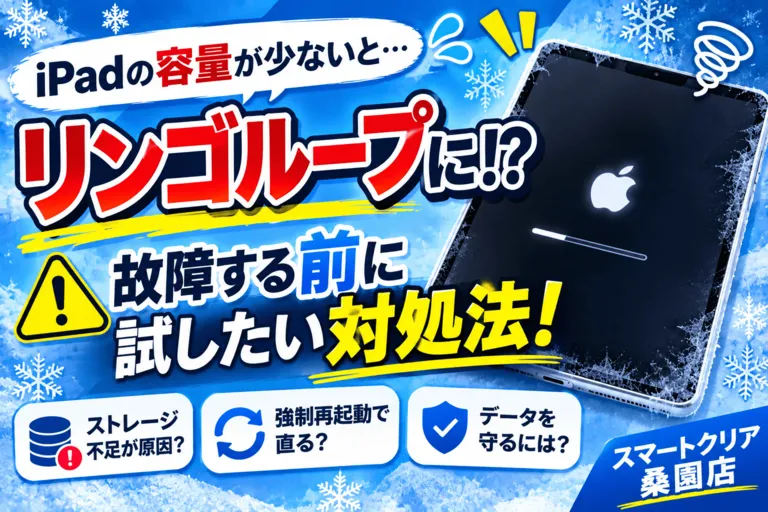
場合によっては、起動時にAppleロゴが表示されたまま進まない、何度も再起動を繰り返す、いわゆるリンゴループのような症状につながることもあります。
今回は、iPadやiPhoneの容量不足と起動トラブルについて、修理店の視点から解説します。
1. そもそもリンゴループとは?
リンゴループとは、Appleロゴが表示された後に正常に起動せず、再び電源が落ちたり、Appleロゴが表示されたりする状態のことです。
通常であればAppleロゴの後にホーム画面が表示されますが、リンゴループになると起動が完了せず、スマホやタブレットを使用できなくなってしまいます。
よくある症状としては、次のようなものがあります。
突然このような状態になると、保存していた写真や動画、仕事のデータなどがどうなるのか不安になりますよね。
2. 本体容量が少ないと、なぜトラブルにつながるの?
iPadやiPhoneは、写真やアプリなどを保存するだけでなく、システムの動作やアップデートにもストレージを使用しています。
そのため、空き容量が極端に少ない状態では、アップデートに必要な空き領域を確保できなかったり、システム処理が正常に進まなかったりする可能性があります。
特に注意したいのが、次のような使い方です。
写真や動画を大量に保存している
写真や動画は、撮影を続けるほど保存容量を消費します。高画質の動画をたくさん保存している場合、想像以上に空き容量が少なくなっていることがあります。
ゲームや動画アプリをたくさん入れている
ゲームアプリや動画配信アプリは、本体に大きなデータを保存する場合があります。アプリ本体だけでなく、追加データやキャッシュが容量を圧迫することもあります。
長期間、容量を整理していない
購入してから何年も使っているiPadでは、不要になったアプリや古い動画、ダウンロードデータなどが残っていることがあります。
容量不足だけで必ずリンゴループになるわけではありませんが、空き容量が少ない状態を放置するのはおすすめできません。
3. 容量不足以外にもリンゴループの原因はある
リンゴループの原因は、ストレージ不足だけではありません。
代表的な原因には、次のようなものがあります。
- iOS・iPadOSのアップデート失敗:更新処理が正常に完了せず、システムが起動できなくなる
- システムの不具合:OSのファイルや起動処理に問題が発生する
- バッテリーの劣化:起動に必要な電力を安定して供給できない場合がある
- 内部部品の故障:落下や水濡れなどによって、内部の部品や基板に問題が発生する
見た目が同じリンゴループでも、原因によって必要な対応は異なります。
そのため、Appleロゴが繰り返し表示されるからといって、すぐに初期化すれば直ると考えるのは危険です。
4. リンゴループになったら、まず何をすればいい?
突然リンゴループになった場合は、焦って何度も操作する前に、状態を確認しましょう。
① アップデート処理中ではないか確認する
Appleロゴの下に進行状況バーが表示されている場合、アップデートなどの処理が進行している可能性があります。
処理中にケーブルを抜いたり、電源を切ったりせず、まずは十分に時間を置いて様子を確認しましょう。
② 強制再起動を試す
一時的なシステムの不具合であれば、機種に合った強制再起動で改善する場合があります。
ただし、何度も繰り返しても改善しない場合は、別の原因が考えられます。
③ パソコンで認識されるか確認する
MacのFinderやWindowsのAppleデバイスアプリなどで、iPadが認識されるか確認する方法もあります。
リカバリーモードで認識される場合、パソコンから「アップデート」を試せることがあります。
Appleの案内でも、復元画面が表示された場合は、まず「アップデート」を試す方法が紹介されています。
ただし、アップデートでも必ず改善するわけではありません。作業中にエラーが発生する可能性もあるため、データが最優先の場合は慎重に判断してください。
5. データを消したくない方は「復元」に注意!
ここが今回、特にお伝えしたいポイントです。
パソコンにiPadを接続すると、「アップデート」と「復元」という選択肢が表示される場合があります。
この2つは、データに対する扱いが異なります。
- アップデート:iPadOSの再インストールを試みる方法。通常はデータを保持することを目的としていますが、成功を保証するものではありません。
- 復元:iPadOSを再インストールして端末を初期化する方法。保存されているデータは消去されます。
バックアップを取っていない方や、写真・動画・仕事のデータをどうしても残したい方は、安易に「復元」を選択しないでください。
一度初期化してしまうと、端末内にしか保存されていなかったデータを取り戻すことが難しくなる場合があります。
データを最優先にしたい場合は、操作を進める前に修理やデータ復旧の相談をすることをおすすめします。
6. リンゴループを防ぐために普段からできること
突然の起動トラブルを防ぐためにも、普段から次のことを意識してみましょう。
- 本体ストレージの空き容量を定期的に確認する
- 不要なアプリや動画、ダウンロードデータを整理する
- 写真や動画はパソコンやクラウドなどにもバックアップする
- OSアップデート前に十分な空き容量を確保する
- 大切なデータは定期的にバックアップする
特に、長年使用しているiPadや、容量の小さいモデルを使っている方は、定期的なストレージ確認がおすすめです。
7. iPadのリンゴループや起動不良はスマートクリア アピア店へ
「iPadがリンゴループになってしまった」
「Appleロゴから先に進まない」
「パソコンにつないでもアップデートできない」
「バックアップがないので、データを消したくない」
このような症状でお困りではありませんか?
リンゴループは、ストレージ不足やシステムの不具合だけでなく、バッテリーや内部部品などが原因となっている場合もあります。
スマートクリア アピア店では、端末の症状やパソコンでの認識状況などを確認し、対応方法をご案内しています。
なお、基板修理など店舗で対応できない作業については、専門業者への取り次ぎが必要になる場合があります。また、データの保持や復旧を保証するものではありません。
大切なデータが入っている端末ほど、初期化を急がず、まずはご相談ください。
よくある質問(FAQ)
Q. iPadの容量がいっぱいになると、必ずリンゴループになりますか?
A. 必ずリンゴループになるわけではありません。ただし、空き容量が極端に少ない状態では、アップデートやシステム処理に影響する可能性があります。余裕を持って空き容量を確保しておきましょう。
Q. リンゴループになったら写真や動画は消えてしまいますか?
A. リンゴループになっただけで、必ずデータが消えるわけではありません。ただし、復元や初期化を行うとデータが消去されます。バックアップがない場合は、初期化する前に相談することをおすすめします。
Q. パソコンで「アップデート」と「復元」が表示されたら、どちらを選べばいいですか?
A. データを残したい場合は、一般的には「アップデート」を先に検討します。「復元」は端末内のデータが消去される操作です。バックアップがない場合は、実行前に慎重に判断してください。
Q. iPadの容量が少ない場合、写真を削除すれば直りますか?
A. 起動できている状態であれば、不要な写真や動画などを整理して空き容量を増やすことが対策になります。ただし、すでにリンゴループになって操作できない場合、端末内のデータを自分で削除することはできません。
Q. 古いiPadでもリンゴループの相談はできますか?
A. 機種や症状によって対応可否は異なります。古いモデルでも、まずは機種名や症状、バックアップの有無をお知らせください。
まとめ:iPadの容量不足は放置せず、早めの確認を!
iPadやiPhoneのストレージ容量が少ない状態は、アップデートやシステムの動作に影響する可能性があります。
リンゴループの原因は容量不足だけではありませんが、日頃から空き容量を確保し、大切なデータをバックアップしておくことが重要です。
もし突然リンゴループになってしまったら、慌てて初期化する前に、まずは状態を確認しましょう。
「データを消したくない」「どうすればいいかわからない」という方は、スマートクリア アピア店へお気軽にご相談ください。
ご予約はこちらから!