「電話をしているのに、相手から『声が聞こえない』と言われる」「通話中だけマイクが使えない」「スピーカーモードなら話せるけれど、通常の通話では声が届かない」など、スマホのマイクに関するトラブルは突然起こることがあります。
スマホのマイクが使えない原因は、マイクそのものの故障だけではありません。マイク部分の汚れやケースによるふさがり、Bluetooth機器への音声出力、アプリのマイク権限、OSやアプリの一時的な不具合など、さまざまな可能性があります。
まずは設定や周辺機器、マイク部分の状態を確認することで、自分で改善できるケースもあります。それでも症状が改善しない場合は、マイク部品や関連パーツの故障が疑われます。
この記事では、スマホのマイクが使えないときに考えられる原因と、自分でできる確認方法について分かりやすく解説します。
スマホのマイクが使えないときに考えられる主な原因
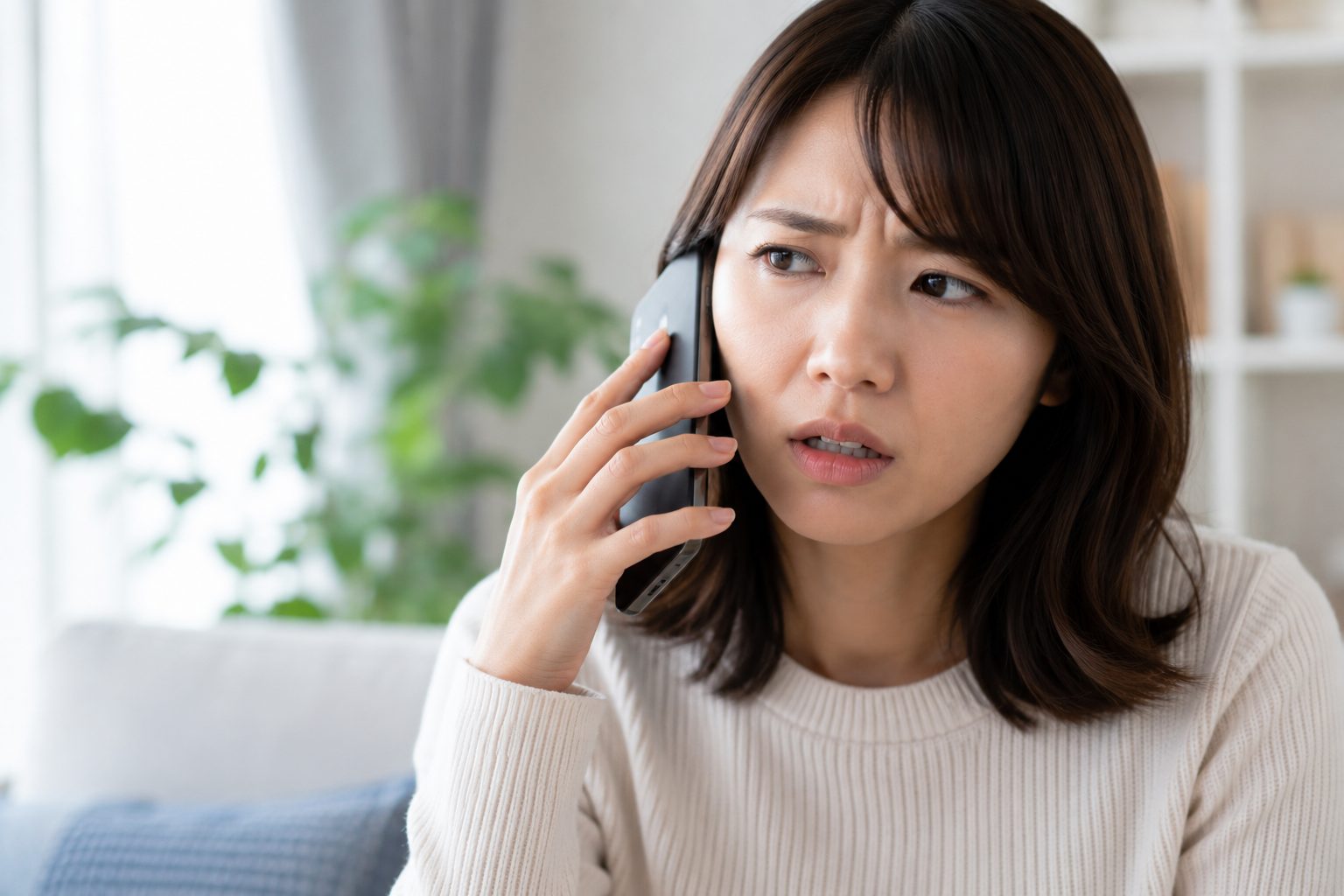
スマホのマイクが使えず、通話相手に声が届かない場合、まず確認したいのが「マイク自体が故障しているのか、それとも設定やソフトウェアに問題があるのか」という点です。
マイクトラブルには、次のような原因が考えられます。
- マイク部分にホコリやゴミが詰まっている
- スマホケースやフィルムがマイクをふさいでいる
- Bluetoothイヤホンなどに音声入力が切り替わっている
- アプリのマイク使用許可がオフになっている
- アプリやOSの一時的な不具合
- 落下や衝撃によるマイク部品の故障
- 水濡れや湿気による内部部品の不具合
- マイク周辺のパーツや基板に問題が発生している
特に重要なのは、**「通話だけで声が届かないのか」「録音や動画撮影でも音声が入らないのか」**を確認することです。
症状が発生する場面によって、原因をある程度絞り込むことができます。
まず確認したい「マイクが本当に故障しているのか」
マイクの故障を疑う前に、簡単な動作確認を行ってみましょう。
ボイスメモや録音アプリで声を録音する
スマホに標準搭載されている録音アプリなどを使って、自分の声を録音してみます。
録音した音声を再生して、
- 普通に声が聞こえる
- 音が小さい
- ノイズが入る
- 声がまったく録音されない
といった状態を確認してください。
録音では正常に声が入るにもかかわらず、通常の電話だけ相手に声が届かない場合は、マイク部品そのものではなく、通話アプリや設定など別の原因が考えられます。
反対に、録音しても声がまったく入らない場合は、マイク周辺の故障を疑う必要があります。
動画撮影でも音声を確認する
カメラアプリで動画を撮影し、その動画を再生して音声を確認する方法もあります。
スマホには複数のマイクが搭載されている機種があり、使用する機能によって利用されるマイクが異なる場合があります。
そのため、
「電話では聞こえないけれど動画では聞こえる」
「通常の通話では問題ないがスピーカーモードでは声が届かない」
など、症状によって故障している部分が異なる可能性があります。
マイク部分のホコリやゴミを確認する
スマホのマイクは、本体にある小さな穴から周囲の音を取り込んでいます。
この部分にホコリやゴミが詰まると、音声が小さくなったり、相手に声が届きにくくなったりすることがあります。
ポケットやバッグの中でスマホを使用している場合、細かなホコリがマイク周辺に入り込むこともあります。
ただし、マイク穴を針やピンなどで強く突くのは避けてください。
内部の部品を傷つけたり、ゴミをさらに奥へ押し込んだりする可能性があります。
表面に付着しているホコリであれば、柔らかいブラシなどで優しく取り除く程度にしておきましょう。
スマホケースがマイクをふさいでいないか確認する
意外と見落としやすいのがスマホケースです。
ケースの穴とスマホ本体のマイク位置がずれていると、マイクが十分に音を拾えない場合があります。
特に、
- ケースを交換した直後から症状が出た
- 厚みのあるケースを使用している
- マイク周辺に汚れが付着している
という場合は、一度ケースを外して通話や録音を試してみましょう。
ケースを外した状態で正常に声が届くのであれば、本体の故障ではなくケース側が原因だった可能性があります。
Bluetoothイヤホンなどが接続されていないか確認する
ワイヤレスイヤホンやBluetoothヘッドセットを使った後に、音声入力先が意図せず切り替わっていることがあります。
Bluetooth機器が接続されている場合は、一度Bluetoothをオフにするか、接続を解除してから通常の通話を試してみましょう。
イヤホンを外しただけでは接続状態が残っていることもあるため、設定画面から接続状況を確認するのがおすすめです。
「スマホ本体のマイクが壊れた」と思っていたものの、実際には接続していたBluetooth機器側のマイクを使用していた、というケースもあります。
アプリのマイク権限を確認する
電話以外にも、LINEやSNS、ビデオ通話アプリなどでマイクが使えない場合は、アプリの権限設定を確認してください。
スマホでは、アプリがマイクを使用するために許可が必要な場合があります。
マイクへのアクセスが拒否されていると、そのアプリ内では音声を入力できません。
例えば、
- LINE通話だけ声が届かない
- ビデオ通話アプリだけマイクが使えない
- 特定のアプリで録音できない
という場合は、スマホ本体のマイク故障よりもアプリの設定を疑ったほうがよいでしょう。
スマホを再起動してみる
設定に問題がない場合は、スマホを一度再起動してみるのも有効です。
OSやアプリが一時的に正常動作していない場合、再起動によって症状が改善することがあります。
特に、
「さっきまでは普通に通話できていたのに突然声が届かなくなった」
という場合は、ハードウェアの故障と決めつけず、まず再起動を試してみましょう。
再起動後に改善するのであれば、一時的なソフトウェアの不具合だった可能性があります。
iPhoneとAndroidで原因は違う?
基本的な確認方法は共通していますが、iPhoneとAndroidでは設定画面や搭載されているマイクの構造が異なります。
iPhoneの場合
iPhoneには複数のマイクが搭載されており、通話、動画撮影、スピーカーフォンなど、使用する機能によって利用されるマイクが異なる場合があります。
そのため、「電話では声が届かないが、動画撮影では音声が入る」といった場合でも、すぐに本体全体のマイクが故障しているとは限りません。
録音や動画撮影など複数の機能を使って確認することで、症状を切り分けやすくなります。
Androidの場合
Androidスマートフォンも機種によってマイクの位置や構造が異なります。
Pixel、Xperia、Galaxyなど、メーカーや機種によって確認方法が異なる場合があるため、「Androidだからこの方法で直る」と一括りにすることはできません。
まずはケースを外す、Bluetooth接続を解除する、再起動する、録音を試すなど、基本的な確認から始めるのがおすすめです。
水濡れや落下後ならマイク故障の可能性が高くなる
スマホを落とした後や水に濡れた後からマイクが使えなくなった場合は注意が必要です。
落下によって内部の部品や接続部分にダメージが発生すると、マイクが正常に動作しなくなることがあります。
また、水濡れの場合は、その直後には正常でも時間が経ってから症状が出ることがあります。
「水に濡れたけど電源が入るから大丈夫」とは限りません。
内部に水分が残っていると、時間の経過とともに腐食や接触不良が進行する可能性があります。
水濡れ後にマイクだけでなく、
- 充電できない
- スピーカーの音がおかしい
- カメラが正常に動作しない
- タッチ操作がおかしい
- 電源が突然落ちる
などの症状が出ている場合は、早めに点検することをおすすめします。
マイクが使えないときにやってはいけないこと
マイクの穴が詰まっているように見えても、強い力で掃除するのは避けましょう。
特に針、ピン、金属製の工具などをマイク穴に差し込むのは危険です。
また、水濡れが原因と考えられる場合に、ドライヤーの熱風を当てるのもおすすめできません。
スマホ内部の部品や接着剤などに悪影響を与える可能性があります。
「自分で直そう」として内部まで傷めてしまうと、修理が必要になった際の負担が大きくなることがあります。
こんな症状なら修理店での点検がおすすめ
次のような状態なら、設定変更だけでは改善しない可能性があります。
- 再起動しても声が届かない
- ケースを外しても改善しない
- 録音しても音声が入らない
- 複数のアプリでマイクが使えない
- 落下後からマイクが使えない
- 水濡れ後からマイクがおかしい
- マイクの音が極端に小さい
- 音声に大きなノイズが入る
- 通話相手から「声が遠い」と言われる状態が続く
このような場合は、マイク部品や周辺パーツ、内部の接続部分などを点検する必要があります。
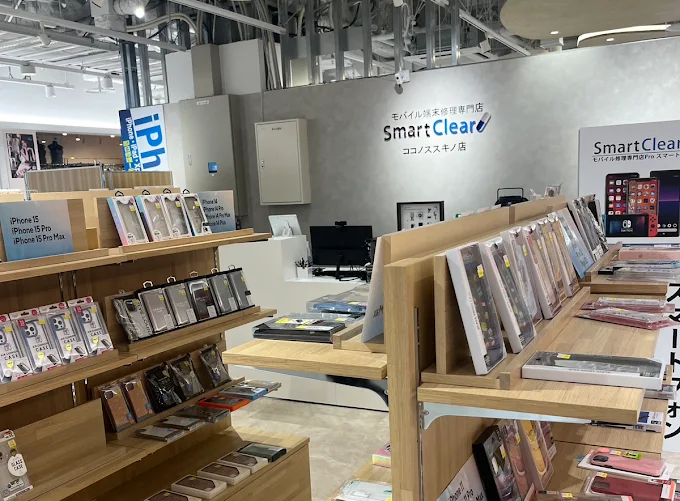
スマートクリア ココノススキノ店では、iPhoneをはじめAndroidスマートフォン、iPadなどの修理にも対応しています。
症状によって必要な修理内容は異なるため、まずは状態を確認して原因を切り分けることが大切です。
マイク修理はデータが消えてしまう?
スマホの修理を考えたときに、「修理するとデータが消えるのでは?」と心配する方も少なくありません。
修理内容や機種によって異なりますが、当店ではデータそのままを基本として修理対応しています。
ただし、スマートフォンは精密機器のため、修理前には万が一に備えてバックアップを取っておくことをおすすめします。
特に水没や基板の故障など、端末内部の状態によっては通常のパーツ交換だけでは対応できないケースもあります。
症状が軽いうちに相談しておくことで、故障箇所を早期に確認できる可能性があります。
札幌・すすきのでスマホのマイク修理を相談するなら
スマホのマイクが使えない原因は、単純な設定ミスから部品故障までさまざまです。
まずはケースやBluetooth接続、アプリの権限、再起動、録音機能などを確認してみましょう。
それでも改善しない場合は、マイクや内部パーツの故障が考えられます。
札幌市中央区・すすきのエリアでスマホのマイクトラブルにお困りなら、COCONO SUSUKINO内のスマートクリア ココノススキノ店へご相談ください。
当店では、iPhone・Android・iPad・Nintendo Switchなどの修理に対応しており、症状を確認したうえで必要な修理をご案内します。
見積もりも無料ですので、「故障かどうか分からない」という段階でもお気軽にご相談ください。
よくある質問
スマホのマイクが使えないとき、まず何を確認すればいいですか?
まずはスマホを再起動し、ケースを外してから録音アプリなどで音声を録音してみましょう。また、Bluetoothイヤホンなどが接続されていないか、アプリのマイク権限が有効になっているかも確認してください。
電話だけ相手に声が届かない場合は故障ですか?
必ずしも故障とは限りません。通話アプリや設定、Bluetooth機器などが原因の場合もあります。録音アプリや動画撮影で音声が正常に入るか確認すると、原因を切り分けやすくなります。
マイクの穴を針で掃除しても大丈夫ですか?
おすすめしません。マイク内部の部品を傷つけたり、ゴミを奥へ押し込んだりする可能性があります。表面の汚れを柔らかいブラシなどで優しく取り除く程度にしましょう。
スマホを水に濡らした後からマイクが使えません。どうすればいいですか?
水濡れによる内部部品の不具合が考えられます。ドライヤーの熱風などで無理に乾燥させず、できるだけ早めに専門店で状態を確認することをおすすめします。
マイクの修理でスマホのデータは消えますか?
修理内容や端末の状態によって異なります。当店ではデータそのままを基本に修理していますが、万が一に備えて修理前のバックアップをおすすめしています。
まとめ
スマホのマイクが使えず、通話相手に声が届かないときは、マイク部品の故障だけでなく、ケースによるふさがり、ホコリ、Bluetooth接続、アプリの権限、ソフトウェアの一時的な不具合など、さまざまな原因が考えられます。
まずはケースを外して再起動し、録音アプリや動画撮影でマイクが正常に動作するか確認してみましょう。
それでも改善しない場合や、落下・水濡れ後から症状が出ている場合は、内部の部品故障が疑われます。
札幌・すすきのでスマホのマイクトラブルにお困りなら、COCONO SUSUKINO内のスマートクリア ココノススキノ店へご相談ください。
データそのままを基本に、即日修理にも対応しています。高品質パーツの使用や修理保証も用意しているため、スマホの症状に合わせて修理方法をご案内します。
「相手に声が届かないけど、修理が必要なのか分からない」という場合でも、まずはお気軽にご相談ください。