「スマホをかざしても反応しない」「おサイフケータイが急に使えなくなった」「NFCをオンにしているのに決済できない」など、スマートフォンのNFC・おサイフケータイに関するトラブルは突然起こることがあります。
原因は、NFC設定の問題や一時的なソフトウェアの不具合だけとは限りません。端末内部のNFCアンテナや関連部品の不具合、落下や水濡れによる故障など、修理が必要になるケースもあります。
特にGoogle Pixelでは、バッテリー交換後にNFCやおサイフケータイが正常に動作しなくなるケースにも注意が必要です。
この記事では、スマホのNFC・おサイフケータイが使えないときに考えられる原因から、自分でできる対処法、修理を検討する目安まで分かりやすく解説します。札幌・すすきのでスマホのNFCトラブルにお困りの方も、ぜひ参考にしてください。
スマホのNFC・おサイフケータイが使えない主な原因
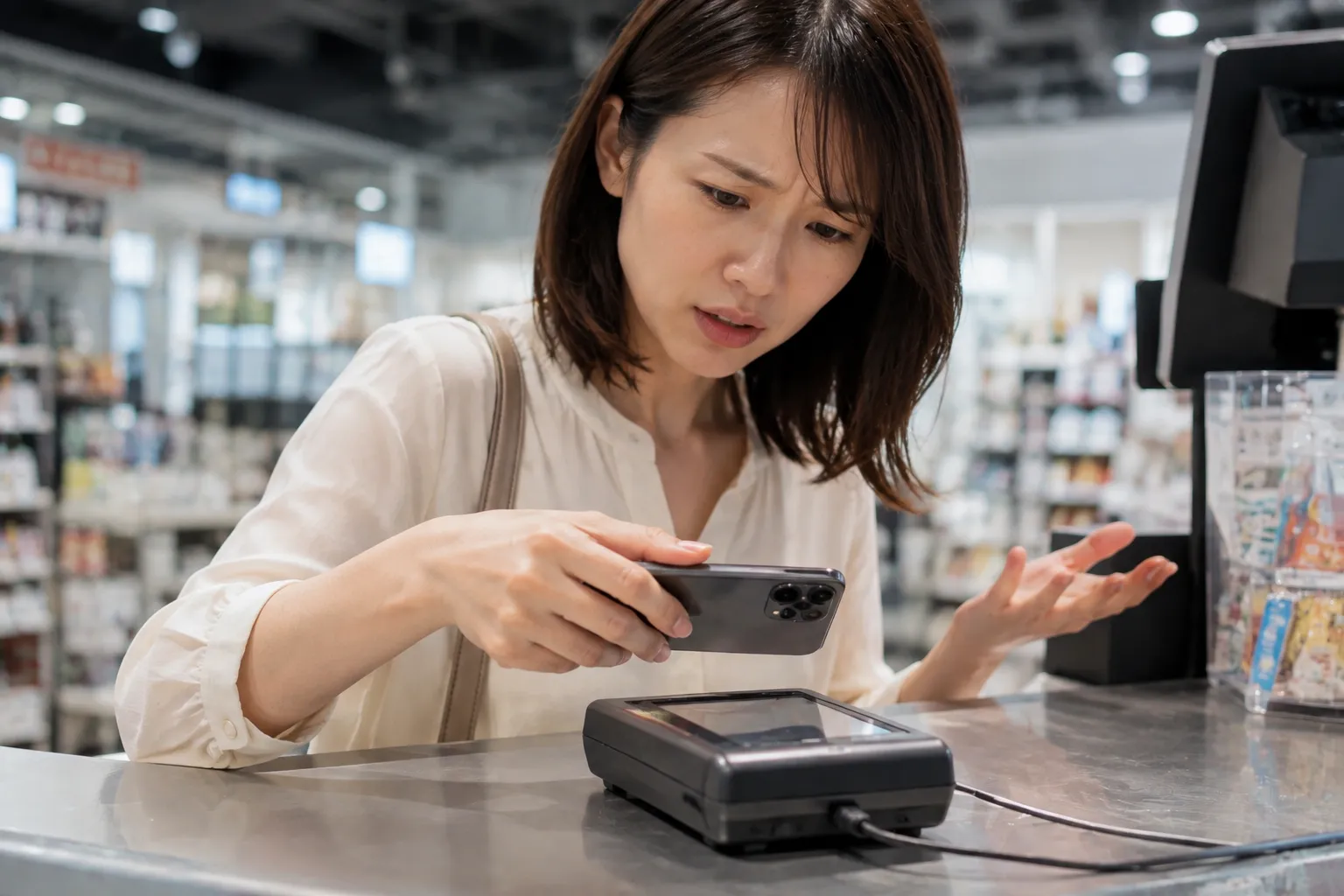
スマートフォンのNFCやおサイフケータイが使えなくなった場合、まず考えられるのは「設定」「ソフトウェア」「カードや決済サービス」「端末内部の故障」の4つです。
NFCは、スマートフォンをかざすだけでICカードや決済端末などと通信するための機能です。おサイフケータイやタッチ決済だけでなく、交通系ICカードの読み取り、マイナンバーカードの読み取りなどにも利用されています。
そのため、NFCが正常に動作しなくなると、単純に「支払いだけができない」のではなく、複数のNFC機能がまとめて使えなくなることがあります。
特に、次のような症状がある場合は原因を切り分けることが重要です。
- スマホを決済端末にかざしても反応しない
- SuicaなどのICカードを読み取れない
- マイナンバーカードを読み取れない
- NFCをオンにしているのに通信できない
- おサイフケータイだけ突然使えなくなった
- バッテリー交換後からNFCが使えなくなった
- 落下や水濡れのあとからNFCが反応しなくなった
まず確認したいNFCの設定
NFCがオフになっていないか確認する
最初に確認したいのが、NFCの設定です。
Androidスマートフォンでは、機種によってメニュー名が多少異なりますが、「設定」から「接続済みのデバイス」「接続の設定」などを開き、NFCの項目を確認します。
Google Pixelの場合、Google公式の案内では「設定」→「接続済みのデバイス」→「接続の設定」→「NFC」から「NFCを使用」をオンにします。
NFCがオフになっている場合は、オンにするだけで改善する可能性があります。
決済アプリの設定も確認する
NFCがオンになっていても、決済に使用するアプリの設定が正しくないとタッチ決済が利用できない場合があります。
Google Pixelでは、非接触型決済に使用するデフォルトの決済アプリを設定できます。Google ウォレットを利用している場合は、カードが正しく登録されているか、利用停止などの表示が出ていないかも確認しましょう。
「NFCは反応するけれど、決済だけできない」という場合は、端末そのものではなく決済サービス側の設定が原因になっている可能性があります。
スマホを再起動すると直ることもある
NFCが突然使えなくなった場合は、一度スマートフォンを再起動してみましょう。
一時的なシステムエラーやNFC機能の動作不良であれば、再起動によって改善する場合があります。
また、AndroidやGoogle ウォレットなどのアップデート直後から症状が出た場合は、ソフトウェア側の問題も考えられます。
「昨日までは普通に使えていたのに、今日突然使えなくなった」という場合は、いきなり修理を考えるのではなく、まず再起動や設定の確認を行うのがおすすめです。
ケースやICカードが原因になることも
意外と見落としやすいのが、スマホケースや一緒に入れているICカードです。
財布型のスマホケースにクレジットカードや交通系ICカードなど、NFCチップを搭載したカードを入れていると、スマートフォンのNFCセンサーがカードを読み取り続けることで、正常に動作しないケースがあります。
Googleも、非接触型決済に問題がある場合は、NFCチップを搭載したカードなどをスマートフォンから離して確認することを案内しています。
一度スマホケースを外し、カード類を離した状態でNFCが使えるか試してみましょう。
Pixelはバッテリー交換後のNFCトラブルに注意
バッテリー交換後にNFCが使えなくなるケース
Google Pixelを使用している方は、バッテリー交換後にNFCが使えなくなった場合、少し注意が必要です。
Pixelシリーズでは、バッテリー交換のために本体を分解する際、NFCに関係するコイルや周辺部品にアクセスする必要があります。
そのため、バッテリー交換の前まではNFCが正常に使えていたにもかかわらず、交換後から突然NFCだけが使えなくなった場合は、ソフトウェアだけでなく、NFC関連部品の状態も確認する必要があります。
実際にPixel 6では、バッテリー交換後にNFCが動作しなくなったという修理相談があり、バッテリー取り外し時にNFCコイルを損傷している可能性が指摘されています。
もちろん、バッテリー交換をしたら必ずNFCが壊れるという意味ではありません。
ただし、
「バッテリー交換前はNFCが使えていた」
→「バッテリー交換後からNFCだけ使えなくなった」
という場合は、交換作業後の接続状態やNFC関連部品の不具合を疑う材料になります。
NFCコイルが傷つくと何が起こる?
NFCの通信には、本体内部にあるNFCアンテナやコイルなどの部品が関係しています。
この部分に破損や接触不良などが起きると、設定画面ではNFCがオンになっているにもかかわらず、実際にカードや決済端末へかざしても反応しないことがあります。
つまり、
「NFCがオンになっている=NFCのハードウェアが正常」
とは限りません。
設定上は問題がないのに、NFCを使う機能がまとめて使えなくなっている場合は、端末内部の点検が必要になることがあります。
PixelならNFCの動作確認もできる
Google Pixelでは、端末の診断機能を利用してNFCの状態を確認する方法もあります。
Google Pixelコミュニティでは、電話アプリから「##7287##」を入力してPixel Diagnosticsを起動し、「Connectivity」内の「NFC Tag」を使ってNFCの動作を確認する方法が案内されています。
ただし、診断機能は機種やAndroidのバージョンによって利用できる項目が異なる場合があります。
また、診断結果だけで故障箇所を完全に特定できるわけではありません。
「NFCが使えない原因を詳しく調べたい」という場合は、端末の状態を確認したうえで修理店などに相談するのがおすすめです。
Pixelのバッテリー交換後からNFCが使えません。故障ですか?
Pixelでバッテリー交換をした後からNFCやおサイフケータイが使えなくなった場合、「バッテリー交換の際にNFCアンテナを壊してしまったのでは?」と考えるかもしれません。
しかし、バッテリー交換後にNFCが使えなくなったからといって、必ずしも修理作業によるハードウェア故障とは限りません。
Pixelでは、過去からソフトウェアアップデート後にNFCが正常に動作しなくなったという報告があります。
実際にGoogle Pixelコミュニティでは、2026年4月にPixel 6aでアップデート後からNFCが反応しなくなり、モバイルSuicaも使えなくなったという報告がありました。Google Pixelコミュニティ上でも、Pixel 6aではGoogle Playシステムアップデートやセキュリティアップデート後に、一部端末でNFC・FeliCaの処理に問題が発生するケースについて案内されています。(support.google.com)
さらに2026年6月以降には、Android 17へのアップデート後にPixel 10 Pro XLのNFCが使えなくなったという報告もGoogle Pixelコミュニティに投稿されています。
Pixel 8 Proでも、Android 16では正常に動作していたNFCがAndroid 17へのアップデート後に反応しにくくなったり、一部のNFCタグが認識されなくなったりしたというユーザー報告があります。(support.google.com)
このようにPixelのNFCトラブルでは、次のような複数の原因を考える必要があります。
- バッテリー交換などの修理作業によるハードウェアの問題
- Androidアップデートによる不具合
- Google Playシステムアップデートによる不具合
- NFC関連システムの不具合
- Google ウォレットなど決済アプリ側の問題
- NFCアンテナや接点などの物理的な故障
バッテリー交換後だからといって、すぐに「修理による故障」とは判断できない
例えば、
バッテリー交換前:NFCが正常
↓
バッテリー交換後:NFCが使えない
という状態でも、単純に「交換作業でNFCが壊れた」とは断定できません。
バッテリー交換のタイミングと、AndroidやGoogle Playシステムのアップデートが偶然重なっている可能性もあります。
一方で、Pixelの内部にはNFC通信に関係するアンテナや接点などの部品があるため、分解・組み立て後に接続不良や部品の損傷が発生していないか確認することも重要です。
実際にPixel 6では、バッテリー交換後にNFCが使えなくなったというユーザー報告もあります。(ifixit.com)
そのため、
「修理後だからハードウェア故障」
「アップデート後だからソフトウェア不具合」
と最初から決めつけるのではなく、両方の可能性を切り分けることが重要です。
NFCそのものが故障しているのか確認する
原因を切り分ける際には、「おサイフケータイだけが使えない」のか、「NFC機能そのものが使えない」のかを確認してみましょう。
例えば、
- NFCタグを読み取れない
- Suicaなどの交通系ICカードが反応しない
- マイナンバーカードを読み取れない
- NFC対応機器との通信ができない
- タッチ決済も反応しない
など、複数のNFC機能がまとめて使えない場合は、端末側のNFC機能やシステムに問題がある可能性があります。
一方、NFCタグは正常に読み取れるのにGoogle ウォレットだけ使えない場合は、決済アプリや登録カード、セキュリティ要件など、別の原因も考えられます。
GoogleのPixel公式ヘルプでも、NFCをオンにする設定や非接触型決済に関する確認方法が案内されています。(support.google.com)
2026年にもPixelのNFC不具合が報告されている
PixelのNFCトラブルについては、過去の事例だけでなく2026年にもソフトウェアアップデート後の不具合報告があります。
Google Pixelコミュニティでは、Pixel 8 ProでAndroid 17へのアップデート後、一部のNFCタグが正常に認識されなくなったという詳細な報告があります。
投稿内容では、Android 16では問題なく動作していたNFCタグが、Android 17へのアップデート後に特定のタイプだけ反応しなくなったとされています。(support.google.com)
ただし、これらはユーザーからの報告であり、すべてのPixelで発生する公式に認定された不具合という意味ではありません。
それでも、PixelでNFCが突然使えなくなった場合に「ハードウェア故障しか考えられない」と判断するのは適切ではありません。
NFCトラブルではソフトウェアとハードウェアの両方を確認
PixelのNFCが使えなくなった場合は、まずNFC設定、スマートフォンの再起動、ケースやICカードの影響、Google ウォレットの設定などを確認しましょう。
それでも改善しない場合は、AndroidやGoogle Playシステムのアップデート後から症状が発生していないかも確認してみてください。
特に、
「バッテリー交換後から使えない」
「同じタイミングでソフトウェアアップデートも行われた」
という場合は、どちらが原因なのかを慎重に切り分ける必要があります。
NFCアンテナなどのハードウェアに問題がある場合は修理が必要になる可能性がありますが、ソフトウェア側の不具合であれば、修理では改善しないケースもあります。
そのため、PixelのNFCトラブルは、症状が発生した時期や直前に行ったアップデート・修理などの状況を確認したうえで原因を判断することが大切です。
NFCが使えないときに試したい対処法
NFCトラブルが発生したら、次の順番で確認してみましょう。
1. NFCをオンにする
設定からNFCがオンになっているか確認します。
2. スマホを再起動する
一時的なシステム不具合の可能性を切り分けます。
3. スマホケースを外す
財布型ケースやICカードを収納できるケースを使用している場合は、一度ケースを外して確認します。
4. 決済アプリを確認する
Google ウォレットなどの決済アプリで、カードが正常に登録されているか確認します。
5. OSやアプリを更新する
Androidや決済アプリのアップデートが残っていないか確認します。
6. 別のNFC機能でも確認する
決済だけでなく、NFCタグやICカードなど、別のNFC機能が使えるか確認すると原因を切り分けやすくなります。
こんな場合は修理・点検がおすすめ
次のような症状がある場合は、設定だけでは改善しない可能性があります。
- NFCをオンにしてもまったく反応しない
- 複数のNFC機能がすべて使えない
- 落下後からNFCが使えなくなった
- 水濡れ後からNFCが使えなくなった
- バッテリー交換後からNFCが使えない
- 端末を修理した直後から症状が出た
- 再起動や設定変更をしても改善しない
特に「修理前は使えていた」「修理後から使えなくなった」という場合は、修理した端末の内部状態を確認することが大切です。
NFCは本体内部の部品が関係するため、外見上スマートフォンに異常がなくても内部に問題が発生している可能性があります。
NFCの故障は「おサイフケータイだけの問題」とは限らない
NFCが使えなくなると、「Suicaだけ使えない」「Google ウォレットだけ使えない」と考えてしまいがちです。
しかし、NFCはさまざまな機能で使用されています。
例えば、
- おサイフケータイ
- タッチ決済
- Suicaなどの交通系IC
- NFCタグの読み取り
- マイナンバーカードの読み取り
- 対応機器との近距離通信
などです。
複数のNFC機能が同時に使えなくなっている場合は、個別のアプリではなく、スマートフォン側のNFC機能に問題がある可能性が高くなります。
札幌・すすきのでNFCトラブルにお困りなら
NFCやおサイフケータイの不具合は、設定だけで改善する場合もあれば、端末内部の部品確認が必要になる場合もあります。
特にPixelのバッテリー交換後にNFCが使えなくなった場合など、「修理をする前と後で症状が変わった」というケースでは、原因を一つずつ切り分けることが重要です。
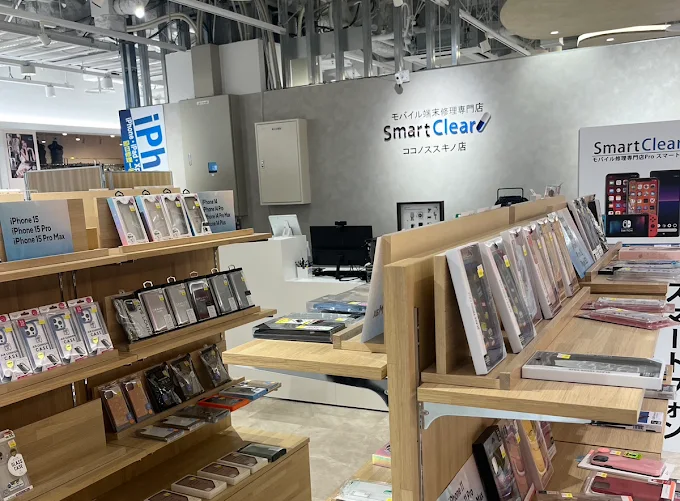
スマートクリア ココノススキノ店では、iPhoneだけでなくAndroidスマートフォンの修理相談にも対応しています。
札幌市中央区・COCONO SUSUKINO内に店舗があり、地下鉄すすきの駅からもアクセスしやすいため、NFCやおサイフケータイの不具合でお困りの方もお気軽にご相談ください。
FAQ
NFCとおサイフケータイは同じものですか?
同じものではありません。
NFCは、スマートフォンと対応機器の間で近距離通信を行うための技術です。おサイフケータイは、そのNFCを利用して電子マネーや交通系ICなどのサービスを利用する仕組みの一つです。
そのため、NFCに問題が発生すると、おサイフケータイを含む複数の機能に影響する場合があります。
NFCをオンにしているのにおサイフケータイが使えません。なぜですか?
NFC以外に、決済アプリの設定やカード情報、端末のセキュリティ要件などが原因になっている可能性があります。
Google Pixelの場合、NFCをオンにするだけでなく、非接触型決済に使用するデフォルトの決済アプリや登録カードなども確認しましょう。
Pixelのバッテリー交換後からNFCが使えません。故障ですか?
NFC関連部品の状態に問題が発生している可能性があります。
バッテリー交換では本体を分解するため、NFCコイルなど周辺部品に影響が出る可能性があります。特に交換前は正常だったのに、交換直後からNFCだけ使えなくなった場合は、端末内部の点検をおすすめします。
NFCが使えない場合、初期化すれば直りますか?
ソフトウェア側の不具合であれば改善する可能性はありますが、初期化すれば必ず直るわけではありません。
特に落下・水濡れ・修理後など、ハードウェア側の問題が疑われる場合は、初期化を行う前に点検することをおすすめします。
また、初期化すると端末内のデータや設定に影響するため、実施する場合は必ずバックアップを取ってから行いましょう。
NFCが故障した場合、データは消えますか?
NFCの部品を点検・修理するだけであれば、必ずしもデータが消えるわけではありません。
ただし、修理内容や端末の状態によっては初期化が必要になるケースもあるため、修理前にデータのバックアップを取っておくと安心です。
まとめ
スマホのNFC・おサイフケータイが使えなくなった場合、まずはNFC設定、決済アプリ、スマホの再起動、ケースやICカードの影響を確認してみましょう。
それでも改善しない場合は、ソフトウェアだけでなくNFCアンテナやコイルなど、端末内部の故障も考えられます。
特にPixelでは、バッテリー交換後にNFCが使えなくなった場合、交換作業に伴うNFC関連部品の状態も確認する必要があります。
「NFCをオンにしているのに反応しない」「おサイフケータイだけでなくICカードも読み取れない」「バッテリー交換後から急に使えなくなった」という場合は、無理に使い続けず、一度端末の状態を確認してみましょう。
札幌・すすきのでスマートフォンのNFCやおサイフケータイの不具合にお困りなら、スマートクリア ココノススキノ店までお気軽にご相談ください。症状を確認したうえで、修理が必要かどうかも含めてご案内します。
見積もりは無料で、対応可能な修理であれば即日修理にも対応しています。データそのままを重視した修理を行っており、高品質パーツの使用や修理保証も用意しています。
COCONO SUSUKINO内、地下鉄すすきの駅直結のため、お買い物やお仕事のついでにもお立ち寄りいただけます。