スマホのデータ移行が途中で進まなくなったときは、まず「処理に時間がかかっている状態」と「接続が切れたり、エラーが発生したりしている状態」を分けて確認することが大切です。移行先の空き容量、通信環境、ケーブル、端末の状態などが原因になるため、すぐに故障と決めつける必要はありません。
特に注意したいのは、移行が完了する前に古いスマホを初期化することです。写真や連絡先が移っていても、アプリの引き継ぎが残っている場合があります。大切なデータを守るため、移行元の端末は内容の確認が終わるまで残しておいてください。
この記事では、iPhone・Androidの機種変更でデータ移行が止まる主な原因と、確認する順番を解説します。札幌・すすきの周辺で「自分で進めるのが不安」「古いスマホが壊れて操作できない」とお困りの場合の相談先もご紹介します。
最初に確認したいのは、どの作業で止まっているかです。次の状態では、それぞれ確認するポイントが異なります。
-
古いスマホと新しいスマホが接続できない
-
写真や動画などの転送中に進まなくなる
-
ソフトウェアの更新画面から変わらない
-
ホーム画面は開くが、アプリや写真がそろわない
-
パスワードや本人確認を求められて先へ進めない
エラーが表示されている場合は、文言をメモしておくと、問い合わせの際に原因を絞りやすくなります。
残り時間が変わらないだけで、転送の失敗とは断定できません。Appleも、転送時間はデータ量やネットワークの状況などによって変わると案内しています。すべての移行方法に共通する「何分で終わる」という基準はありません。
データ移行が途中で止まる主な原因
移行するデータに対して、新しいスマホの容量が足りない
新しいスマホに十分な保存容量がないと、データをすべて移せません。大容量の写真や動画を保存している場合や、容量の小さい機種へ変更する場合は、特に確認が必要です。
比較するのは端末の容量だけではなく、実際に移すデータ量と移行先の空き容量です。Androidの公式ヘルプでも、容量が不足する場合は転送するデータを減らす方法などが案内されています。
ただし、容量を空けるために大切な写真を慌てて削除するのは避けてください。クラウドと同期している写真は、削除操作がほかの端末にも反映される場合があります。保存先とバックアップを確認してから整理することが大切です。
無線接続やケーブルに問題がある
無線での移行では、端末同士の接続や必要な通信が途切れると、作業が進まなくなることがあります。有線では、ケーブルや変換アダプター、差込口の接触状態が確認ポイントです。
「充電できるからデータ通信もできる」とは限りません。データ通信に対応したケーブルを使用し、対応する接続方法をメーカーの案内でご確認ください。
Googleは、ケーブル接続で反応しない場合に、接続し直すことや別のケーブルを試すこと、以前の端末の充電ポートを確認することを案内しています。差込口の汚れが疑われても、金属製の工具で無理にかき出すのは避けてください。
OSや移行方法の条件が合っていない
データ移行には、OSのバージョンや端末の組み合わせによる条件があります。同じAndroid同士でも、メーカーや機種によって操作は異なります。
iPhone同士、Android同士、iPhoneとAndroidの間では、使用する機能や移せる内容も変わります。以前の機種変更と同じ方法で進められるとは限らないため、今回の組み合わせに対応した公式手順をご確認ください。
更新が必要な場合も、転送中に操作を重ねず、いったん作業の状態を確認してから進めることが大切です。古い端末が不安定な場合は、更新前にバックアップを確保してください。
移行方法に合わせて対処する
iPhone同士のクイックスタートが進まない場合
クイックスタートを始める際は、古いiPhoneのWi-Fi接続とBluetoothが有効かを確認してください。直接転送中は、2台を近くに置き、電源につないだ状態で完了を待ちます。
設定を始める案内が消えて接続できない場合、Appleは両方の端末を再起動するよう案内しています。ただし、転送中や更新中に画面が変わらないことだけを理由に、何度も強制再起動するのは避けてください。
直接転送がうまくいかない場合は、対応する有線接続や、iCloud・パソコンのバックアップから復元する方法もあります。利用できるバックアップと端末の状態に合わせた選択が必要です。
詳しい条件は、Apple公式のクイックスタート案内で確認できます。
Androidへのコピーが途中で止まる場合
まずは画面に表示された案内を優先し、充電状態とケーブル接続を確認してください。
Googleの一般的なセットアップ手順では、コピーが15分以上停滞している場合に「コピーを停止」を選び、完了画面で移行済みの内容を確認する案内があります。ただし、この目安をiPhoneや各メーカー独自の移行アプリにそのまま当てはめることはできません。
再試行の方法も機種によって異なります。初期設定後に追加でコピーできる端末もあるため、すぐに初期化せず、Google公式の対処法と端末メーカーの案内をご確認ください。
AndroidからiPhoneへ移行できない場合
「iOSに移行」アプリを使用する場合は、移すデータが新しいiPhoneに収まるかを確認し、公式の手順に沿って進めてください。
すでにiPhoneの初期設定が終わっている場合、この方法を使用するために新しいiPhoneの消去が必要になることがあります。消去したくない場合は、手動で移せる内容を確認する方法もあります。
ここで重要なのは、消去する対象を間違えないことです。古いAndroidに残るデータと、新しいiPhoneで作成したデータを確認せずに初期化しないでください。
接続条件や手順は、Apple公式のAndroidからの移行案内で確認できます。
移行が終わっても、古いスマホはすぐに初期化しない
完了画面が表示されたら、必要なデータが実際に使えるか確認してください。
-
写真や動画を開けるか
-
連絡先がそろっているか
-
LINEなどの必要な履歴を確認できるか
-
ゲームや銀行アプリにログインできるか
-
認証アプリや電子マネーの引き継ぎが済んでいるか
端末全体のコピーと、各サービスの引き継ぎは別に考える必要があります。アプリのアイコンが表示されていても、アカウントや内部のデータまで使えるとは限りません。各サービスの公式手順もご確認ください。
また、ホーム画面が開いた後も、クラウドから写真やアプリを取得している場合があります。「データがない」と思って初期化を繰り返す前に、ダウンロードや同期の状況を確認することが大切です。
古いスマホが故障している場合は修理店へ相談
画面が映らない、タッチが反応しない、勝手に再起動する、ケーブルを認識しないといった症状がある場合は、移行操作より先に端末の点検が必要になることがあります。
画面や充電部分などの修理で操作できる状態に戻れば、バックアップや移行を進められる可能性があります。ただし、故障内容によって対応は異なり、データの取り出しや復旧を保証できるものではありません。
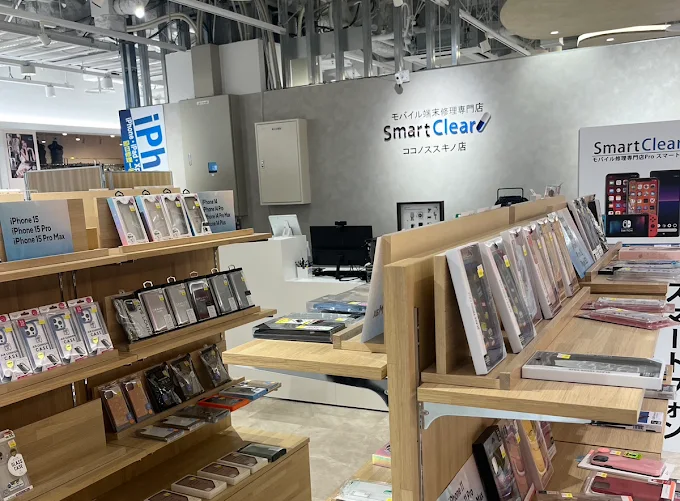
スマートクリア ココノススキノ店では、データ移行やバックアップ代行、故障端末の修理についてご相談を受け付けています。データそのままの修理を基本とし、高品質パーツを使用した修理や修理保証もご案内しています。即日修理の可否は、症状や部品の在庫などによって異なるため、事前にお問い合わせください。
データ移行についてよくある質問
データ移行が止まったら、古いスマホのデータも消えますか?
止まっただけで移行元のデータが自動的にすべて消えるわけではありません。ただし、アプリによって引き継ぎの仕組みが異なるため、古い端末の初期化やアプリの削除は確認が済むまで避けてください。
残り時間が変わらないときは再起動しても大丈夫ですか?
すぐに再起動せず、転送中・更新中・接続待ちのどの状態かを確認してください。エラーや停止時の案内がある場合は、それに従います。判断できない場合は、画面の文言を控えてご相談ください。
写真は移ったのにアプリが使えない場合は移行失敗ですか?
必ずしも失敗ではありません。追加のダウンロードや再ログイン、アプリ独自の引き継ぎが必要な場合があります。端末全体の移行をやり直す前に、使えないアプリごとに確認してください。
SIMカードを入れ替えればデータも移りますか?
SIMカードの入れ替えだけでは、端末内の写真やアプリなどは移りません。回線の切り替えとデータ移行は、それぞれ確認する必要があります。
画面が壊れて操作できなくても相談できますか?
ご相談いただけます。修理で操作可能な状態に戻せるか、利用できるバックアップがあるかを確認します。初期化や処分をする前にお問い合わせください。
まとめ|進まない原因を確認し、移行元のデータを守ることが大切です
データ移行が進まないときは、止まっている画面を確認し、容量・接続・移行条件の順に原因を絞ることが大切です。初期化や削除を急がず、新しいスマホで必要なデータを使えることまで確認してください。
札幌市中央区でスマホの機種変更やデータ移行にお困りの際は、地下鉄すすきの駅直結、COCONO SUSUKINO内のスマートクリア ココノススキノ店へお気軽にご相談ください。
古いスマホと新しいスマホの両方、使用したケーブル、エラー内容が分かるメモをお持ちいただくと、状況を確認しやすくなります。パスワードは、ご本人が入力できるようご準備ください。お見積もりは無料です。対応可能な作業や費用、所要時間は、端末の状態を確認したうえでご案内します。