こんにちは。スマートクリア ココノススキノ店です。
iPhoneを機種変更するとき、「アプリのデータはちゃんと移行できる?」「クイックスタートを使ったけどアプリが移行されなかった」という相談をよくいただきます。
この記事では、機種変更時のiPhoneアプリ移行の方法(クイックスタート・iCloud・iTunes)を比較しながらやり方を解説し、移行できない・されない場合のやり直し方と対処法まで網羅します。
1. iPhoneアプリ移行の3つの方法を比較する
iPhoneのアプリ移行には主に3つの方法があります。状況に合わせて選んでください。
手元にパソコンがなく、2台のiPhoneが揃っている場合はクイックスタートが最も手軽です。パソコンがある場合はiTunes(MacはFinder)を使うと大容量のデータも確実に移行できます。
2. クイックスタートでアプリを移行するやり方
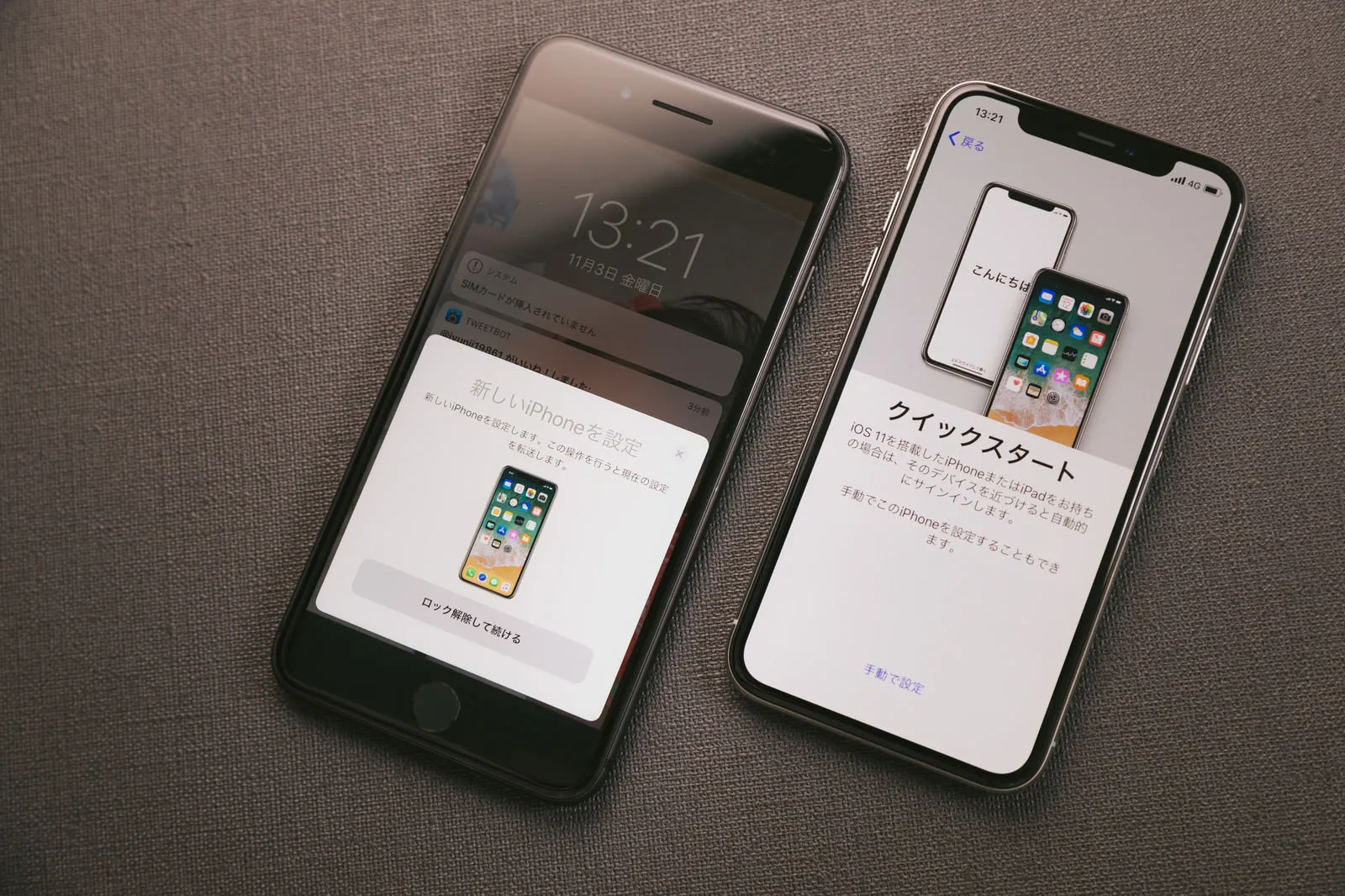
クイックスタートは、古いiPhoneと新しいiPhoneを近づけるだけでデータをまるごと移行できるApple純正の機能です。
事前に確認すること
- 両方のiPhoneをWi-Fiに接続しておく
- BluetoothとWi-Fiを両方オンにする
- iOSを最新バージョンに更新しておく
- バッテリーを十分に充電しておく(または充電しながら進める)
手順
- 新しいiPhoneを起動し、初期設定画面まで進める
- 古いiPhoneに「新しいiPhoneを設定しますか?」と表示されたら「続ける」をタップ
- 新しいiPhoneに表示されるアニメーションを古いiPhoneのカメラで読み取る
- 認証が完了したら「iPhoneから転送」または「iCloudバックアップから転送」を選択する
- 転送が完了するまでそのまま待つ(データ量により30分〜数時間かかる場合あり)
転送が完了すると、アプリのデータを含めたほぼすべての情報が新しいiPhoneに移行されます。
3. iCloudを使ったアプリ移行のやり方
2台のiPhoneが手元に揃っていない場合や、バックアップを先に取っておきたい場合はiCloudが便利です。
古いiPhoneでバックアップを作成する
- 設定 → Apple ID → iCloud → iCloudバックアップを開く
- 「今すぐバックアップを作成」をタップし、完了まで待つ
- バックアップの最終日時が更新されたことを確認する
新しいiPhoneでバックアップから復元する
- 新しいiPhoneを起動し、初期設定画面で「iCloudバックアップから復元」を選択する
- Apple IDでサインインし、先ほどのバックアップを選択する
- 復元が完了するまで待つ
iCloudの無料ストレージは5GBまでです。
容量が足りない場合は有料プランへのアップグレードが必要です。設定 → Apple ID → iCloud → ストレージを管理 から空き容量を確認できます。
4. iTunes(Finder)を使ったアプリ移行のやり方

パソコンがある場合、iTunes(MacはFinder)経由でバックアップと復元ができます。iCloudのストレージ制限を気にせず大容量データを移行できるのが強みです。
古いiPhoneでバックアップを作成する
- ケーブルで古いiPhoneをパソコンに接続し、iTunes(またはFinder)を起動する
- デバイスを選択し、「バックアップを今すぐ作成」をクリックする
- 「iPhoneバックアップを暗号化」にチェックを入れるとアプリデータ・パスワードも含めてバックアップできる
新しいiPhoneにバックアップを復元する
- 新しいiPhoneをパソコンに接続し、iTunes(またはFinder)を起動する
- 「バックアップから復元」を選択し、先ほどのバックアップを選ぶ
- 復元が完了するまで待つ
5. アプリ移行ができない・されない場合のやり直し方と対処法

移行後にアプリが引き継がれていない、またはやり直したい場合は以下を確認してください。
クイックスタートをやり直したい場合
データ転送が完全に完了する前であれば、新しいiPhoneを初期化することでやり直せます。
- 新しいiPhoneで「設定」→「一般」→「転送またはiPhoneをリセット」を開く
- 「すべてのコンテンツと設定を消去」を選択して初期化する
- 初期化後、クイックスタートを最初からやり直す
アプリが移行されない・できない場合の確認項目
- Wi-Fi接続が安定しているか確認する(不安定な環境では転送が途中で止まることがある)
- iOSのバージョンが古いiPhone・新しいiPhone両方で最新になっているか確認する
- iCloudバックアップに対象のアプリデータが含まれているか確認する(設定 → Apple ID → iCloud → ストレージを管理)
- iTunes使用時に「iPhoneバックアップを暗号化」にチェックが入っているか確認する(チェックなしではアプリデータが含まれないことがある)
- アプリを再インストールしてみる(一部のアプリはクラウドにデータを保存しているため、再インストール後にログインするとデータが復元される)
それでも解決しない場合
スマートクリアではデータ移行の代行サービスも承っています。「自分でやってみたけどうまくいかなかった」「大切なデータを確実に移行したい」という場合はお気軽にご相談ください。
6. よくある質問(FAQ)
Q. クイックスタートとiCloud、どちらがおすすめですか?
A. 2台のiPhoneが手元に揃っていてWi-Fi環境がある場合は、クイックスタートが最も手軽でおすすめです。古いiPhoneが手元にない場合や、事前にバックアップを取っておきたい場合はiCloudが便利です。
Q. クイックスタートでアプリが移行されませんでした。
A. Wi-FiやBluetoothがオフになっていないか、iOSのバージョンが古くないかを確認してください。それでも解決しない場合は、一度新しいiPhoneを初期化してやり直すか、iCloudやiTunesでの移行に切り替えてみてください。
Q. 機種変更後にアプリを再インストールする必要はありますか?
A. クイックスタートやiCloud・iTunesのバックアップから復元した場合、アプリは基本的に自動で移行されます。ただし、アプリのバージョンやiOSとの互換性によっては再インストールが必要なケースもあります。
Q. iCloudの容量が足りません。どうすればいいですか?
A. 写真・動画などの大容量データがある場合、無料の5GBでは不足することがあります。iCloudのストレージをアップグレードするか、パソコンとiTunesを使ったバックアップに切り替えることで対応できます。
Q. データ移行は自分でできますか?不安な場合はどこに相談すればいいですか?
A. スマートクリアではデータ移行の代行サービスを承っています。LINEのトーク履歴の引き継ぎなど、個別のアプリの設定サポートも対応しています。
スマートクリア ココノススキノ店のデータ移行代行サービス
iPhoneのアプリ移行・機種変更サポートはスマートクリアにお任せください。2014年の創業以来、グループ累計150万台以上のサポート実績があります。
まとめ
- iPhoneのアプリ移行方法は「クイックスタート」「iCloud」「iTunes(Finder)」の3種類
- 2台のiPhoneが揃っていればクイックスタートが最も手軽
- iCloudはパソコン不要だが無料ストレージは5GBまでの制限あり
- iTunesの暗号化バックアップを使うとアプリデータも含めて確実に移行できる
- アプリが移行されない場合はWi-Fi・iOS更新・バックアップ設定を順番に確認する
- クイックスタートは完了前なら初期化してやり直しが可能
- 自分での対応が難しい場合はスマートクリアへ相談を