「昨日まで普通に使えていたのに、突然スマホがネットにつながらなくなった」
「Wi-Fiのマークは出ているのに、ページが開かない」
「外出したらLINEも地図も使えなくなった」
このような症状が起きると、スマホが故障したのではないかと心配になる方もいらっしゃるのではないでしょうか。
突然の通信不良は、スマホ本体だけでなく、通信障害やWi-Fiルーター、設定、SIMカードなどが原因でも発生します。まずは「どの接続で、何が使えないのか」を確認することが大切です。
今回は、スマホが突然ネットにつながらなくなる主な原因と、ご自身で確認できること、修理相談の目安をご紹介します。
最初に確認したいのは、Wi-Fiとモバイル通信のどちらが使えないか
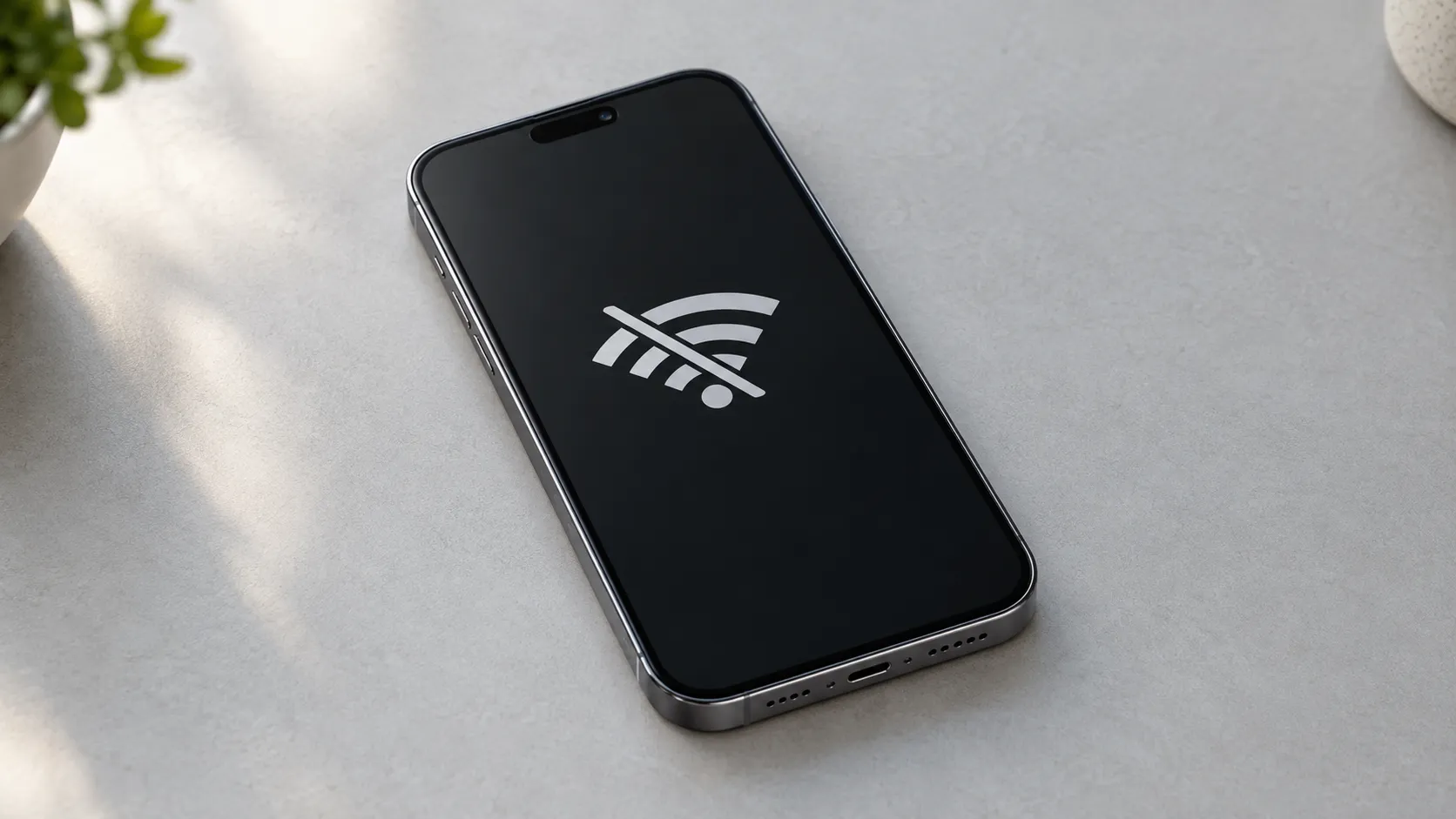
スマホのインターネット接続には、主にWi-Fiと、携帯電話会社の回線を使うモバイル通信があります。片方だけ使えない場合と、両方とも使えない場合では、確認する場所が異なります。
Wi-Fiを切るとネットにつながる場合
設定アプリでWi-Fiをオフにし、モバイルデータ通信がオンの状態で、ブラウザからウェブページを開いて確認します。確認時は契約プランのデータ通信量を使用します。
これでつながる場合は、接続していたWi-Fiや自宅のインターネット回線などを優先して確認します。
反対に、Wi-Fiでは使えてもモバイル通信では使えない場合は、携帯電話会社の回線、契約状況、SIM、モバイル通信の設定などが確認対象になります。Googleも、接続不良の切り分けとしてWi-Fiとモバイルデータの切り替えを案内しています。
特定のアプリだけ使えない場合
LINEだけ送れない、動画アプリだけ読み込めないときは、別のアプリや複数のウェブサイトも確認します。
ほかのサービスが使える場合は、スマホ全体の通信不良と決めつけず、そのアプリの障害情報や通信の許可設定などを確認する必要があります。使えないアプリをすぐに削除すると、再ログインやデータの復元が必要になる場合があるため、先に利用状況を整理しておくと安心です。
昨日まで使えていたスマホが突然通信できなくなる主な原因
携帯電話会社の通信障害や回線の利用状況
同じ場所にいる、同じ携帯電話会社を利用する方も通信できない場合は、通信障害の可能性があります。別の通信手段が使える場合は、契約先の公式サイトで障害・メンテナンス情報を確認します。
また、契約状態や料金の支払い状況などによって、回線が利用できなくなることもあります。「何も設定を変えていない」という場合でも、回線側の確認は必要です。
Appleも、圏外などの症状では、サービスエリアや地域の障害、契約の有効性、未払い料金の有無などを通信事業者に確認するよう案内しています。
Wi-Fiルーターや自宅回線の不具合
Wi-Fiのマークは、スマホがルーターなどに接続していることを示します。その先のインターネット回線まで正常に使えるとは限りません。
同じWi-Fiに接続したパソコンや家族のスマホでもネットが使えない場合は、ルーターや回線側の問題が疑われます。自分のスマホが別のWi-Fiでは使えるかどうかも、原因を絞る手掛かりになります。
店舗や施設の無料Wi-Fiでは、利用規約への同意やログインが必要な場合もあります。接続済みでも通信できないときは、認証を求める通知がないか確認します。
モバイル通信の設定やSIMの問題
モバイルデータ通信や使用する回線がオフになっていると、Wi-Fiのない場所ではネットを利用できません。複数のSIMを使っている場合は、データ通信に指定されている回線も確認対象です。
「SIMカードが挿入されていません」などの表示がある場合は、SIMカードの認識に問題が起きている可能性があります。SIMの確認や交換が必要になることもあるため、表示内容を控えて契約先へ相談するとスムーズです。
VPNやセキュリティアプリの影響
通信を保護するVPNや、通信内容を制御するセキュリティアプリなどが、接続に影響することもあります。
症状が出る直前にアプリを追加したり設定を変更したりした場合は、その内容を確認します。Appleも、こうしたソフトウェアによって必要な接続がブロックされる可能性を案内しています。
ただし、会社や学校の管理する端末では、自己判断で設定や管理用プロファイルを削除せず、管理者に確認することが大切です。
ネットにつながらないときに確認する順番
1.使えない範囲と画面表示を確認します
最初に、次の点を確認します。
-
Wi-Fiとモバイル通信のどちらが使えないか
-
特定のアプリだけか、複数のサービスで起きるか
-
「圏外」「SOS」「SIMなし」などの表示があるか
-
同じ回線やWi-Fiを使うほかの端末でも起きるか
確認結果をメモしておくと、問い合わせの際に症状を伝えやすくなります。設定は一度に複数変更せず、一つ確認するたびに接続を試すと、改善した操作も把握できます。
2.スマホを再起動します
一時的な動作不良であれば、再起動で接続が戻る場合があります。通常の電源操作で再起動し、起動後に接続状態を確認します。
再起動後は、指紋認証や顔認証ではなく、パスコードなどの入力が必要になる場合があります。解除に必要な情報を確認してから操作してください。Googleも、接続不良への基本的な対処として再起動を案内しています。
3.モバイル通信の不調では、機内モードを切り替えます
通話中ではないことを確認し、機内モードをオンにして15秒以上待ってからオフにします。携帯電話回線への再接続により、改善する場合があります。
操作中は携帯電話回線での通話や通信が一時的にできなくなります。切り替え後は、機内モードがオフに戻っていることも確認します。
4.自宅のWi-Fiだけ使えない場合はルーターを確認します
ほかの端末でも同じWi-Fiが使えない場合は、配線やランプ表示を確認し、取扱説明書に従ってルーターを再起動します。
再起動中は、そのWi-Fiにつながるほかの機器も通信できなくなります。家族がオンライン会議などで使用していないか確認してから行います。
なお、電源の入れ直しと、設定を消す初期化は異なります。「RESET」ボタンを自己判断で長押しせず、メーカーの案内に沿って操作してください。
初期化やeSIMの削除は、最初に行わないでください
通信できないからといって、すぐにスマホ全体を初期化するのは避けたい対応です。原因が回線やルーターにある場合、本体を初期化しても解決につながりません。
ネットワーク設定のリセットも、通常の再起動とは異なります。iPhoneでは、保存済みのWi-Fiネットワークやパスワード、モバイルデータ通信設定、VPN・APN設定などがリセットされます。実施前に、再接続に必要な情報を確認する必要があります。
また、eSIMを削除すると、再び利用するために契約先での手続きが必要になる場合があります。原因が分からない段階で削除せず、先に通信事業者へ確認してください。
通信会社への問い合わせと修理相談、どちらが先?
通信障害、契約状態、SIMやeSIMの問題が疑われる場合は、まず契約先の携帯電話会社へ相談します。自宅のWi-Fiだけで起き、ほかの端末も使えない場合は、インターネット回線の契約先やルーターメーカーが相談先になります。
一方、次のような場合は、スマホ本体の点検も検討する目安です。
-
別のWi-Fiでも自分のスマホだけ接続できない
-
再起動してもWi-Fiの設定をオンにできない
-
落下や水濡れの後から通信できなくなった
-
回線やSIMを確認しても症状が続いている
ただし、これらの症状だけで故障箇所や修理方法を断定することはできません。設定やソフトウェアの問題も含め、実機での確認が必要です。
よくあるご質問
ネットが使えなくても、電話ができれば本体は正常ですか?
通話ができるだけでは、本体全体が正常とは判断できません。一方で、ネットが使えないことだけで故障とも断定できません。通話、Wi-Fi、モバイルデータ通信それぞれの状況を伝えると、原因の確認に役立ちます。
修理に出す前に初期化した方がよいですか?
まずは相談先へ症状を伝え、必要な対応を確認してください。大切なデータがある場合は、バックアップの有無も伝えることをおすすめします。
札幌・すすきのでスマホの通信不良にお困りの方へ
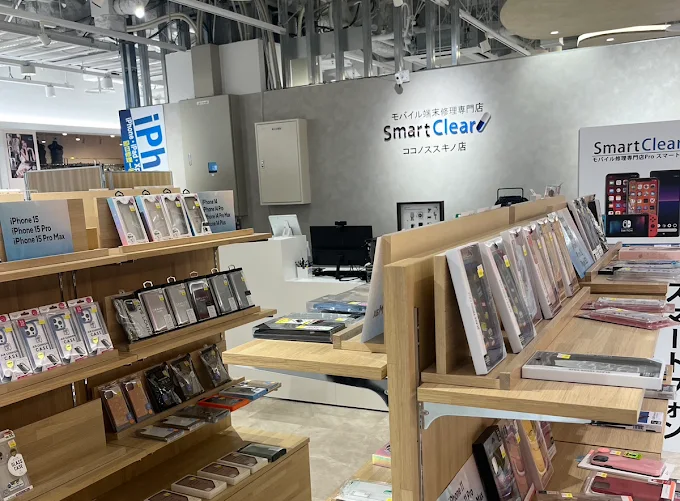
突然ネットにつながらなくなった場合は、Wi-Fiとモバイル通信を分けて確認し、回線側の問題か、スマホ側の問題かを絞ることが大切です。原因が分からないまま、初期化や設定の削除を繰り返すことはおすすめできません。
スマートクリア ココノススキノ店では、iPhone・Androidの不具合についてご相談を承っています。「通信会社と修理店のどちらに相談すればよいか分からない」という場合も、まずは症状をお聞かせください。
ご相談の際は、機種名、契約している携帯電話会社、表示されるエラー、試した操作をお伝えいただくと確認がスムーズです。
当店は地下鉄すすきの駅直結のCOCONO SUSUKINO内にあります。お買い物やお仕事の前後などにも、お気軽にご相談ください。