スマホを使っていて、「最近アプリの起動が遅い」「画面を切り替えるとカクつく」「文字入力の反応が悪い」と感じたことはありませんか?
昨日まで普通に使えていたスマホが急に重くなると、「故障したのでは?」「そろそろ買い替えが必要?」と不安になる方も多いでしょう。
しかし、スマホの動作が重くなる原因の一つに、ストレージの空き容量不足があります。
写真や動画、アプリ、ダウンロードしたファイルなどが増えると、スマホ内部の保存領域が圧迫されます。空き容量が極端に少なくなると、アプリやシステムの動作に影響する場合があります。
一方で、動作が重い原因は容量不足だけではありません。バッテリーの劣化、発熱、アプリの不具合なども考えられます。
この記事では、iPhone・Androidのストレージ容量を確認する方法、安全に空き容量を増やす方法、修理店に相談したほうがよい症状まで詳しく解説します。
スマホが急に重くなる原因はストレージ不足?
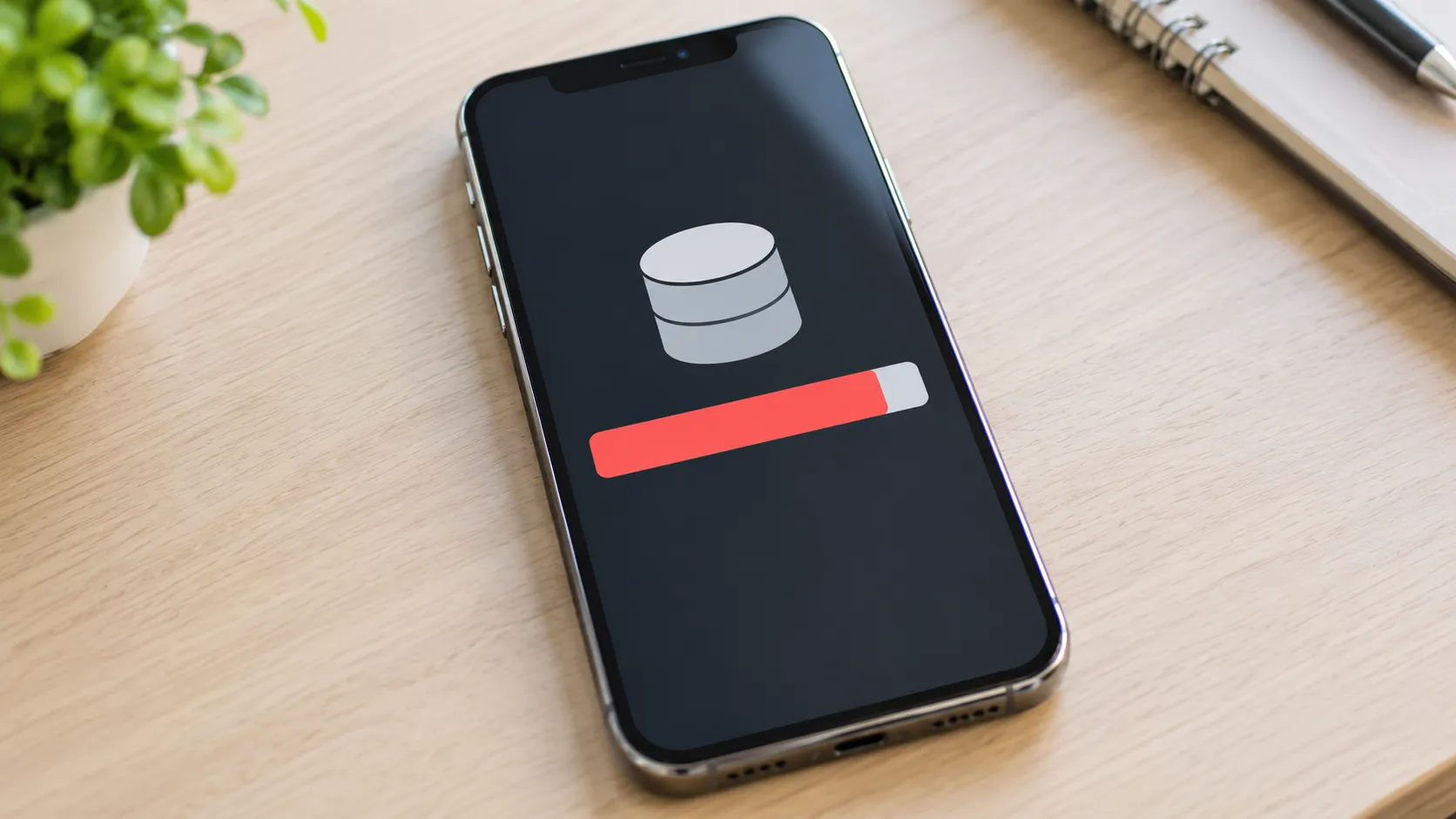
スマホのストレージとは、写真・動画・アプリ・音楽・システムデータなどを保存する場所です。
例えば、128GBのスマホで120GB以上を使用している場合、残りの空き容量はわずかです。
スマホはデータを保存するだけでなく、アプリの一時ファイルを作成したり、アップデートに必要なファイルをダウンロードしたりする際にも空き容量を使用します。
そのため、ストレージの空き容量が極端に少なくなると、次のような問題が発生する場合があります。
-
アプリの起動や切り替えに時間がかかる
-
写真や動画を保存できなくなる
-
アプリの更新やインストールができない
-
OSのアップデートが進まない
-
アプリが正常に動作しない
ただし、ストレージの使用量が多いからといって、必ず動作が遅くなるわけではありません。
動作が重くなった場合は、まず空き容量を確認し、ほかの原因も含めて判断することが大切です。
iPhoneのストレージ容量を確認する方法
iPhoneでは、設定アプリからストレージの使用状況を確認できます。
確認手順
-
「設定」アプリを開く
-
「一般」をタップする
-
「iPhoneストレージ」を選択する
-
使用済み容量と空き容量を確認する
画面には、写真・アプリ・メッセージ・システムデータなど、容量を使用している項目が表示されます。
さらに、アプリごとの使用容量も確認できます。
特に写真や動画、ゲームアプリなどは容量が大きくなりやすいため、優先的に確認してみましょう。
iPhoneは何GB空けておけばよい?
Appleは、iPhoneの動作が遅い場合の対処法として、少なくとも1GBの空き容量を確保するよう案内しています。
ただし、これはあくまで最低限の目安です。
写真や動画の撮影、アプリの更新、iOSのアップデートなどを考えると、普段から余裕を持って空き容量を確保することをおすすめします。
必要な空き容量は利用状況によって異なるため、すべてのiPhoneに共通する最適な容量が決まっているわけではありません。
参考:Apple公式「iPhoneやiPadの動作が遅い場合」
https://support.apple.com/ja-jp/102598
Androidスマホのストレージ容量を確認する方法
Androidスマホも、設定から保存容量を確認できます。
ただし、Google Pixel・Galaxy・Xperiaなど、メーカーやAndroidのバージョンによって画面の名称が異なる場合があります。
Google Pixelなどの確認手順
-
「設定」アプリを開く
-
「ストレージ」を選択する
-
使用済み容量と空き容量を確認する
-
写真・動画・アプリなどの使用状況を確認する
Galaxyの場合
-
「設定」アプリを開く
-
「デバイスケア」を選択する
-
「ストレージ」をタップする
-
使用容量を確認する
機種によっては「バッテリーとデバイスケア」など、異なる名称が表示される場合があります。
Googleは、Androidスマホの空き容量が10%未満になると、問題が発生し始める場合があると案内しています。
例えば128GBのスマホなら、空き容量が約12.8GBを下回っている状態が一つの確認目安になります。
ただし、10%を下回ったから必ず故障や動作低下が起きるという意味ではありません。
参考:Google公式 Androidヘルプ
https://support.google.com/android/answer/7667018?hl=ja
スマホの空き容量を安全に増やす5つの方法
ストレージが不足している場合は、不要なデータを整理することで改善する可能性があります。
ただし、削除したデータを元に戻せない場合もあるため、重要な写真やファイルは事前にバックアップを取っておきましょう。
1. 不要な写真や動画を整理する
スマホの容量を大きく消費しやすいのが、写真や動画です。
特に高画質で撮影した動画は、短時間でも大きな容量になることがあります。
不要なスクリーンショットや重複した写真、保存する必要のない動画を確認しましょう。
削除前にパソコンや外部ストレージへ保存する方法もあります。
なお、iCloud写真やGoogleフォトで同期している場合、写真を削除すると同期先からも削除されることがあります。
クラウドに保存した写真を端末からだけ減らしたい場合は、各サービスが用意している容量節約機能を使用してください。
2. 使用していないアプリを整理する
長期間使用していないアプリも、ストレージを消費しています。
特にゲームアプリは、数GBから数十GBの容量を使用するものもあります。
iPhoneでは「iPhoneストレージ」からアプリごとの容量を確認できます。
また、「アプリを取り除く」機能を利用すると、対応するアプリの書類やデータを残したまま、アプリ本体を取り除けます。
ただし、アプリを完全に削除する場合は、保存データも削除される可能性があるため注意してください。
3. アプリのキャッシュを整理する
キャッシュとは、アプリの表示や読み込みを速くするために一時保存されるデータです。
Androidでは、アプリによってキャッシュを削除できます。
一般的な操作手順は次のとおりです。
-
「設定」を開く
-
「アプリ」を選択する
-
対象のアプリを選ぶ
-
「ストレージとキャッシュ」を開く
-
「キャッシュを削除」を選択する
機種によって項目名は異なります。
「キャッシュを削除」と「ストレージを消去」は別の操作です。
「ストレージを消去」を選ぶと、アプリの設定や保存データなどが削除される場合があるため、間違えないよう注意してください。
iPhoneでは、Androidと同じようにすべてのアプリのキャッシュを個別削除できるわけではありません。
4. ダウンロードしたファイルを確認する
PDF、動画、音楽、オフライン保存したコンテンツなどが、知らないうちに容量を使用している場合があります。
iPhoneなら「ファイル」アプリ、Androidなら「Files」などのファイル管理アプリから確認できます。
動画配信サービスや音楽アプリでダウンロードしたコンテンツは、各アプリ内で削除する必要がある場合もあります。
5. 不要なデータを整理したら再起動する
空き容量を確保したら、一度スマホを再起動してみましょう。
再起動によって、一時的なアプリやシステムの不具合が解消される場合があります。
ただし、再起動そのものがストレージ不足を根本的に解消するわけではありません。
空き容量を増やした後に動作が改善するか確認することが重要です。
ストレージに余裕があるのにスマホが重い場合は?
十分な空き容量があるにもかかわらず動作が重い場合は、別の原因が考えられます。
バッテリーの劣化
バッテリーが劣化すると、機種や状態によっては動作性能に影響する場合があります。
iPhoneでは、対応機種で「設定」からバッテリーの状態を確認できます。
ただし、バッテリーの最大容量だけで動作不良の原因を断定することはできません。
本体の発熱
スマホは高温になると、内部の部品を保護するために処理性能を制限することがあります。
充電中やゲーム中、動画撮影中などに動作が重くなる場合は、発熱が関係している可能性があります。
本体が熱いときは、負荷の高い操作や充電を中断し、涼しい場所で自然に温度が下がるのを待ちましょう。
アプリやOSの不具合
特定のアプリだけが重い場合は、そのアプリに原因がある可能性があります。
また、OSアップデート後に一時的な処理が行われ、動作や発熱に影響することもあります。
アプリやOSの更新状況を確認し、不具合の修正が配信されていないか調べてみましょう。
ストレージなど内部部品の不具合
容量不足を解消しても、頻繁なフリーズや突然の再起動が続く場合は、内部部品の不具合も考えられます。
ただし、これらの症状だけで故障箇所を特定することはできません。
修理店に相談したほうがよい症状とは?

次のような症状が続く場合は、単なるストレージ不足ではない可能性があります。
-
十分な空き容量があるのに極端に動作が遅い
-
アプリを開いていなくても頻繁にフリーズする
-
勝手に再起動を繰り返す
-
本体が異常に熱くなる
-
バッテリーの減りが急激に早くなった
-
起動時のロゴから先に進まない
-
データの保存や読み込みでエラーが繰り返し発生する
こうした症状がある場合、初期化を急ぐのはおすすめできません。
初期化すると端末内のデータが消去されるため、まずは可能な範囲でバックアップを確保しましょう。
特に、突然の再起動や保存エラーが繰り返される場合は、早めに専門店へ相談することをおすすめします。
なお、本体の膨張や画面の浮きが見られる場合は、バッテリーの異常が疑われるため、充電や使用を中止して相談してください。
よくある質問(FAQ)
Q1. スマホのストレージがいっぱいになると動作は遅くなりますか?
A. 空き容量が極端に少なくなると、動作に影響する場合があります。
アプリの一時ファイル作成や更新に必要な容量が不足し、正常に動作しなくなる可能性があります。ただし、動作が遅い原因が必ずストレージ不足とは限りません。
Q2. スマホの容量は何GB空けておけば安心ですか?
A. 機種や使い方によって異なります。
Appleは動作が遅い場合に少なくとも1GBの空き容量を確保するよう案内しています。一方、GoogleはAndroidの空き容量が10%未満になると問題が発生する場合があるとしています。
どちらも、すべての端末に共通する最適容量を示すものではありません。
Q3. 写真を削除すればスマホは速くなりますか?
A. 容量不足が原因なら改善する可能性があります。
ただし、ストレージに十分な余裕がある場合、写真を削除しても動作速度が変わらないことがあります。
大切な写真は削除前にバックアップを取りましょう。
Q4. スマホの動作が重いとき、初期化したほうがよいですか?
A. 最初から初期化する必要はありません。
まずはストレージ容量、アプリの動作、発熱、更新状況などを確認しましょう。
初期化は端末内のデータを消去する操作です。実施する場合は、必ず事前にバックアップを確認してください。
Q5. ストレージを整理しても重い場合は故障ですか?
A. 故障とは限りませんが、点検が必要な場合があります。
バッテリーの劣化、発熱、アプリやOSの不具合など、原因はさまざまです。
フリーズや再起動が繰り返される場合は、修理店への相談を検討しましょう。
まとめ|スマホが急に重くなったら、まず空き容量を確認しよう
スマホの動作が急に重くなっても、すぐに故障や買い替えを判断する必要はありません。
まずは設定画面からストレージの空き容量を確認し、不要な写真・動画・アプリなどを整理してみましょう。
それでも改善しない場合は、バッテリーや発熱、システムの不具合など、ほかの原因を調べる必要があります。
特に、突然の再起動や頻繁なフリーズが続く場合は、無理に使い続けず、早めに相談することが大切です。
札幌・すすきのでスマホの動作不良にお困りならスマートクリアへ
「ストレージを整理してもスマホが重い」
「最近フリーズや再起動が増えた」
「故障なのか、買い替えが必要なのか分からない」
そんなときは、スマートクリア ココノススキノ店へお気軽にご相談ください。
当店は札幌市中央区の商業施設「COCONO SUSUKINO」内にあり、地下鉄すすきの駅直結でアクセスしやすい店舗です。
iPhone・Androidをはじめ、iPadやNintendo Switchなどの修理にも対応しています。
バッテリー交換など、症状や機種に応じた修理をご案内しています。対応可能な修理では、データを残したままの作業や即日修理もご相談いただけます。
もちろん、すべての動作不良が部品交換で改善するわけではありません。症状を確認したうえで、適切な対応をご案内します。
お見積もりは無料です。
スマホの動作が遅くなってお困りの方は、買い替えや初期化を決める前に、ぜひスマートクリア ココノススキノ店へお問い合わせ・ご来店ください。