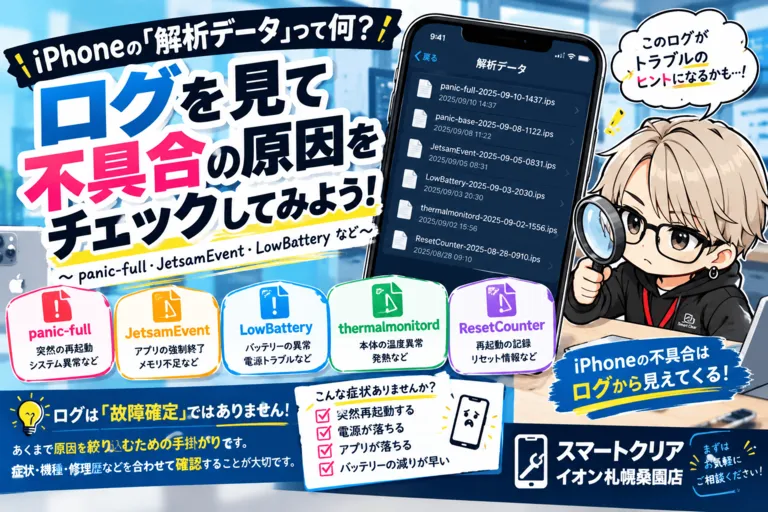
「iPhoneが突然再起動する」「電源が勝手に落ちる」「バッテリーの減りが異常に早い」
そんな症状があるとき、実はiPhone本体の中に「何が起きたのか」を記録したログが残っている場合があります。
このログは「解析データ」と呼ばれるもので、iPhoneのトラブルを調べる際の重要な手掛かりになります。
今回は、スマートクリア イオン札幌桑園店でも修理前の切り分けに役立つ、iPhoneの解析データについて解説します。
iPhoneの解析データはどこから確認できる?
まずは以下の場所を確認してみましょう。
設定 → プライバシーとセキュリティ → 解析と改善 → 解析データ
iOSのバージョンによってメニュー名が多少異なる場合があります。
解析データを開くと、たくさんの英数字やファイル名が並んでいます。
「何これ……?」と思うようなファイルばかりですが、実はこの中にiPhoneの不具合を調べるためのヒントが隠されています。
まず確認したい代表的なログ
解析データにはさまざまな種類があります。
ここでは、iPhone修理の際に特に確認することが多い代表的なログを紹介します。
① panic-full
突然の再起動・再起動ループなどがある場合に、まず確認したいログです。
panic-fullは、iOSのシステムレベルで重大な異常が発生した際に作成されるログです。
例えば、iPhoneを使っていると突然再起動する、数分おきに再起動を繰り返す、といった症状がある場合には、panic-fullが残っていないか確認します。
ログの中には「panicString」という重要な情報があります。
例えば、
Missing sensor(s): TG0B
のような記載が見つかることがあります。
このような「Missing sensor(センサーが認識できない)」という情報は、バッテリーや各種センサー、ケーブル、コネクタ、基板側の通信など、ハードウェア側の切り分けに役立つ場合があります。
ただし、panic-fullに特定の文字がある=その部品が100%故障している、という意味ではありません。
実際には、機種・症状・修理歴などを組み合わせて判断する必要があります。
② panic-base
panic-baseも、システムの異常やカーネルパニックに関連するログです。
panic-fullと合わせて確認することで、突然の再起動やシステム異常が発生しているかを調べる手掛かりになります。
ただし、iOSのバージョンや機種によって保存されるログの種類や形式は変わることがあります。
③ JetsamEvent
「アプリが突然落ちる」「アプリを切り替えると最初から起動し直す」といった症状がある場合に確認したいのがJetsamEventです。
Jetsamは、iPhoneのメモリ(RAM)が不足した際などに、iOSがアプリやプロセスを終了させてメモリを確保する仕組みです。
AppleもJetsamEventについて、システムのメモリ状況によってアプリが終了された際の情報を記録するログとして説明しています。
そのため、JetsamEventがあるからといって、必ずしも「iPhoneの基板が壊れている」という意味ではありません。
アプリ側のメモリ使用量や、そのときのシステム全体のメモリ状況なども関係します。
④ LowBattery系のログ
「突然電源が落ちる」「バッテリー残量があるのにシャットダウンする」「残量表示がおかしい」といった症状では、バッテリー関連のログが参考になる場合があります。
iOSの解析データには、バッテリー残量や電源状態などに関連するログが記録されることがあります。
ただし、ログの名称や保存形式はiOSのバージョンによって変わるため、すべてのiPhoneに同じ「LowBattery」というファイルが存在するわけではありません。
そのため、「LowBatteryがない=バッテリーに問題がない」とは判断できません。
バッテリーの状態については、通常の「設定 → バッテリー → バッテリーの状態」などの情報と、実際の症状を合わせて確認することが大切です。
⑤ thermalmonitord
「thermal」という名前からも分かるように、温度・熱管理に関連するシステム情報です。
iPhoneには本体内部の温度や各種センサーを監視する仕組みがあります。
温度センサーなどから正常な情報を取得できなくなると、システムが異常を検知して再起動につながるケースがあります。
panic-fullの中に「thermalmonitord」や「Missing sensor」などの記載がある場合は、センサー系統の状態を確認する材料になります。
⑥ Watchdog関連
「watchdog timeout」などの文字がログに出てくることがあります。
Watchdogは、システム上の重要な処理が一定時間応答しない場合などに異常を検知する仕組みです。
例えばpanicStringに「userspace watchdog timeout」などが表示されることがあります。
ただし、「watchdog」という単語だけを見て故障箇所を決めることはできません。
その前後に書かれている「Missing sensor」や対象となっているサービス名などを合わせて確認することが重要です。
⑦ ResetCounter
突然再起動する・再起動を繰り返すといった症状では、ResetCounterが参考になる場合があります。
名前の通り、端末のリセットや再起動に関する情報を確認するためのログです。
panic-fullだけでは判断しづらい場合に、他のログと合わせて確認することで、再起動が発生している状況を把握する手掛かりになります。
ログを見るときに重要なのは「単語1個」ではない
ここが非常に重要です。
解析データを見ていると、
「SMCって書いてある!」
「watchdogって書いてある!」
「Missing sensorって書いてある!」
と、1つの単語だけを見て原因を決めたくなります。
しかし、実際の診断ではログの内容・端末の機種・症状・発生タイミング・修理歴などを総合的に確認する必要があります。
特にpanic-fullは非常に長いログになることがあります。
その中でも、まず確認したいのが「panicString」です。
panic-fullを見るときのチェックポイント
初心者の方は、ログ全体を全部読む必要はありません。
まずは次の項目を探してみましょう。
- panicString
- Missing sensor(s)
- watchdog
- SMC
- AOP
- thermalmonitord
そして、ログが作成された日時と、実際に症状が発生した日時を照らし合わせます。
例えば「昨日突然再起動した」という症状があり、その直後のpanic-fullが残っているなら、診断材料としてかなり有用です。
こんな症状なら解析データを確認してみよう
| 症状 | 確認したいログ・情報 |
|---|---|
| 突然再起動する | panic-full、panic-base、ResetCounterなど |
| 数分おきに再起動する | panic-full、Missing sensor、thermalmonitordなど |
| アプリが頻繁に落ちる | JetsamEvent、アプリのクラッシュログなど |
| 突然電源が落ちる | panic-full、バッテリー関連ログ、バッテリー状態など |
| バッテリー残量がおかしい | バッテリー状態、バッテリー関連ログなど |
| 本体が異常に熱くなる | thermal系ログ、panic-fullなど |
| 特定のアプリだけ落ちる | アプリのクラッシュログ |
「ログがあった=故障確定」ではありません
解析データは非常に便利ですが、あくまでも診断のための手掛かりです。
例えばpanic-fullが1件だけある場合、それだけで「基板故障」と断定することはできません。
一方で、同じようなpanic-fullが何度も繰り返し記録されていて、実際の症状も「突然再起動する」「数分おきに再起動する」など一致している場合は、ハードウェア側を含めて詳しく確認する必要があります。
特に修理後から症状が発生している場合は、修理前後のログや症状の変化も重要な判断材料になります。
iPhoneの不具合で困ったら、ログを確認してみよう
iPhoneは、普段使っているだけでは気付かないような情報まで、内部にさまざまな記録を残しています。
「なんとなく調子が悪い」という状態でも、解析データを確認することで、原因を絞り込むためのヒントが見つかる場合があります。
ただし、ログは専門的な内容も多く、文字だけを見て原因を判断するのは簡単ではありません。
「panic-fullがあるけど、これって何?」
「iPhoneが勝手に再起動する」
「バッテリーを交換したのに電源が落ちる」
そんなときは、解析データを確認したうえで専門店に相談するのも一つの方法です。
札幌・桑園でiPhoneの不具合にお困りなら
スマートクリア イオン札幌桑園店では、iPhoneの画面割れやバッテリー交換だけでなく、突然の再起動・電源が入らない・バッテリーの異常な減りなど、さまざまな症状についてご相談いただけます。
「修理した方がいいのか分からない」という段階でも、まずは症状をお聞かせください。
解析データなどの情報がある場合は、それらも確認しながら原因を切り分けていきます。
iPhoneの不具合は、症状だけでなく「iPhone自身が残した記録」を確認することで見えてくることがあります。
札幌・桑園周辺でiPhone修理、スマホ修理をご検討の方は、ぜひスマートクリア イオン札幌桑園店へご相談ください。
📍 スマートクリア イオン札幌桑園店