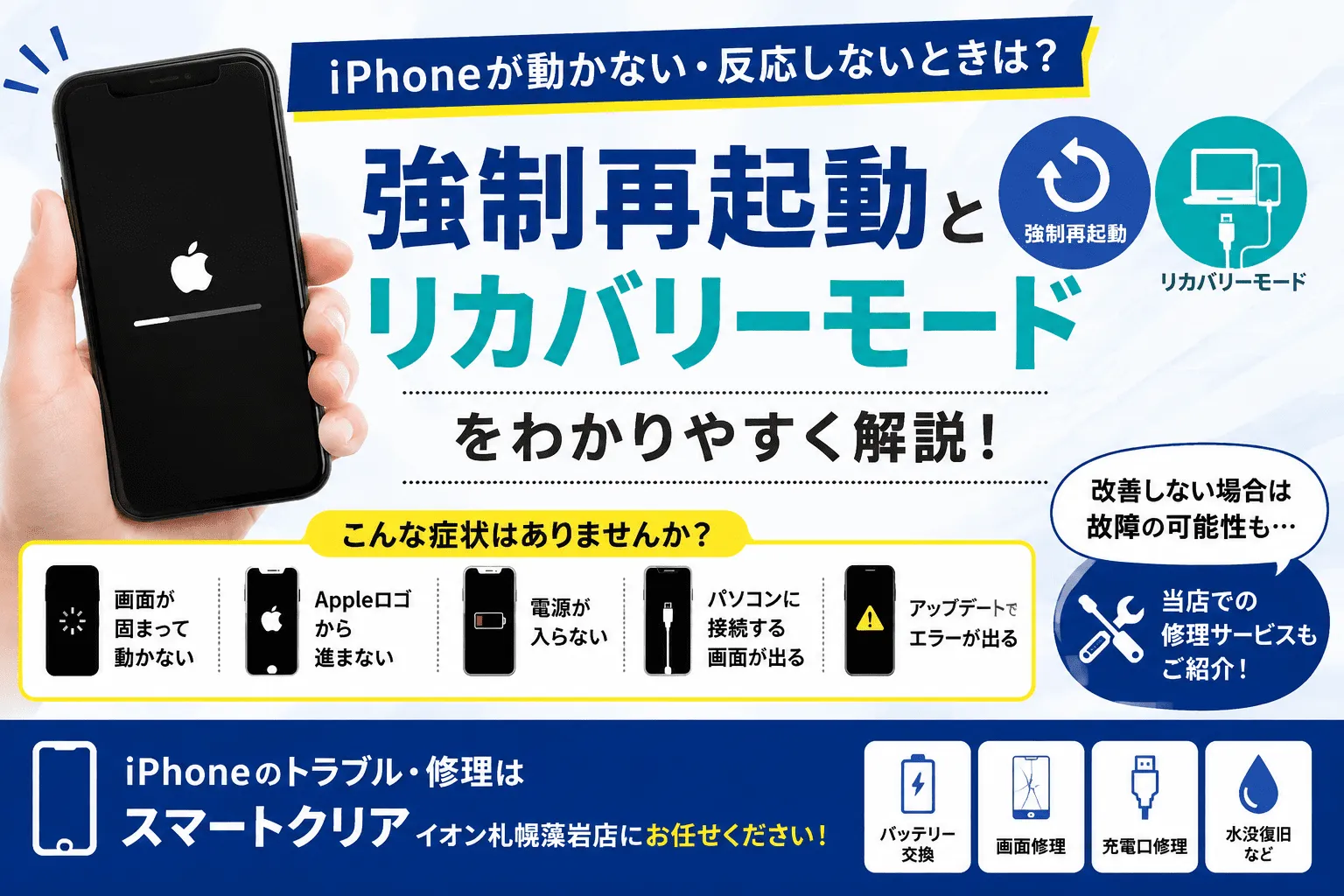
こんにちは!スマートクリア イオン札幌藻岩店です。
iPhoneを使用していると、突然画面が固まってしまったり、タッチ操作を受け付けなくなったり、Appleロゴから先に進まなくなったりすることがあります。
このようなトラブルが発生した際に、対処方法のひとつとして知っておきたいのが「強制再起動」と「リカバリーモード」です。
今回は、それぞれの違いや使う場面、注意点について解説します。あわせて、操作をしても改善しない場合に考えられる故障や、スマートクリア イオン札幌藻岩店で対応できる修理についてもご紹介します。
iPhoneの強制再起動とは?
強制再起動とは、通常の電源操作ができない場合に、ボタン操作によってiPhoneを再起動させる方法です。
例えば、次のような症状がある場合に試すことがあります。
一時的なシステムエラーや動作の不具合であれば、強制再起動によって改善する場合があります。
iPhone 8以降の主な強制再起動方法
iPhone 8以降の多くのモデルでは、以下の手順で強制再起動を行います。
- 音量を上げるボタンを押して、すぐに離す
- 音量を下げるボタンを押して、すぐに離す
- サイドボタンをAppleロゴが表示されるまで長押しする
※iPhoneのモデルによって操作方法が異なる場合があります。
強制再起動は便利な方法ですが、何度もフリーズする場合は、単なる一時的な不具合ではなく、別の原因が隠れている可能性があります。
強制再起動でも改善しないときは?
強制再起動をしても、
- 画面がつかない
- Appleロゴが繰り返し表示される
- パソコンに接続する画面が表示される
といった状態になることがあります。
このような場合に使用される対処方法のひとつが、リカバリーモードです。
リカバリーモードとは?
リカバリーモードとは、通常どおりiPhoneを起動できない場合に、パソコンへ接続してiOSのアップデートや復元を行うための特別な状態です。
例えば、次のようなケースで使用されることがあります。
- iPhoneがAppleロゴから先に進まない
- 起動と再起動を繰り返してしまう
- iOSアップデート中にエラーが発生した
- パソコンとの接続画面が表示された
- システムの不具合によって正常に起動しない
パソコンを使用し、iPhoneのアップデートや復元を試すことで改善する場合があります。
「アップデート」と「復元」の違いに注意
リカバリーモードでパソコンに接続すると、状況によって「アップデート」または「復元」といった選択肢が表示されます。
アップデート
iOSを再インストールし、できる限りデータを残した状態で改善を試みる方法です。
一時的なシステムトラブルであれば、アップデートによって正常に起動できる可能性があります。
復元
iPhoneを初期化し、工場出荷時に近い状態へ戻す操作です。
復元を行うと、保存されているデータが消去される可能性があります。
バックアップがない状態で復元を行うと、大切な写真や連絡先などを失ってしまう場合があります。
「とりあえず復元すれば直るかも」と自己判断で操作する前に、まずはデータを残せる可能性がないか確認することをおすすめします。
実は故障が原因になっているケースもあります
強制再起動やリカバリーモードは、主にソフトウェア上のトラブルに対する対処方法です。
しかし、何度試しても改善しない場合は、iPhone本体の部品故障が原因になっている可能性もあります。
例えば、以下のような原因が考えられます。
- バッテリーの劣化・故障
- 画面故障によって映像が表示されていない
- 充電口の不具合
- 水没による内部腐食
- 基板の故障
- 落下による内部パーツの破損
「電源が入らない」と思っていても、実際には画面だけが故障しているケースや、バッテリーの不具合によって正常に起動できないケースもあります。
そのため、原因を確認せずに何度も初期化や復元を繰り返すのではなく、まずは端末の状態を確認することが大切です。
こんなトラブルはスマートクリア イオン札幌藻岩店へご相談ください
スマートクリア イオン札幌藻岩店では、iPhoneのさまざまなトラブルに対応しています。
- iPhoneの画面がつかない
- タッチ操作ができない
- Appleロゴから進まない
- 起動と再起動を繰り返している
- バッテリーの減りが早い
- 充電ができない
- 画面が割れている
- 水没してしまった
- 強制再起動をしても改善しない
バッテリー交換や画面交換、充電口修理など、部品交換によって改善するケースもあります。
また、データが残っている可能性がある端末については、いきなり初期化するのではなく、端末の状態を確認したうえで対応方法を検討することが重要です。
自分でリカバリーモードを試す前にご相談ください
リカバリーモードは、iPhoneのトラブルを改善できる便利な機能ですが、操作方法や選択肢を間違えると、データが消去される可能性もあります。
また、ソフトウェアの問題ではなく、本体の故障が原因だった場合は、リカバリーモードを試しても改善しないことがあります。
こんなときはお気軽にご相談ください!
- iPhoneが急に動かなくなった
- Appleロゴから進まない
- 画面が固まって操作できない
- 初期化する前に一度見てもらいたい
- データが消えるのが心配
このような場合は、無理に何度も操作を繰り返す前に、ぜひスマートクリア イオン札幌藻岩店へご相談ください。
端末の状態を確認し、修理が必要なのか、ソフトウェア上の対処で改善する可能性があるのかを確認しながら、お客様に合った対応をご提案いたします。
iPhoneの突然のトラブルもお気軽にご相談ください!
iPhoneは、突然フリーズしたり、画面がつかなくなったり、正常に起動しなくなったりすることがあります。
一時的な不具合であれば強制再起動で改善することもありますが、改善しない場合はリカバリーモードが必要になることや、バッテリー・画面・充電口・内部基板などの故障が原因になっていることもあります。
「自分で操作して大丈夫かわからない」
「データが消えるのが心配」
「強制再起動しても直らない」
そんなときは、ぜひスマートクリア イオン札幌藻岩店へお気軽にご相談ください!
iPhoneの画面修理やバッテリー交換、充電不良など、さまざまなスマホトラブルに対応しております。
大切なiPhoneにトラブルが発生した際は、早めの点検・修理がおすすめです。
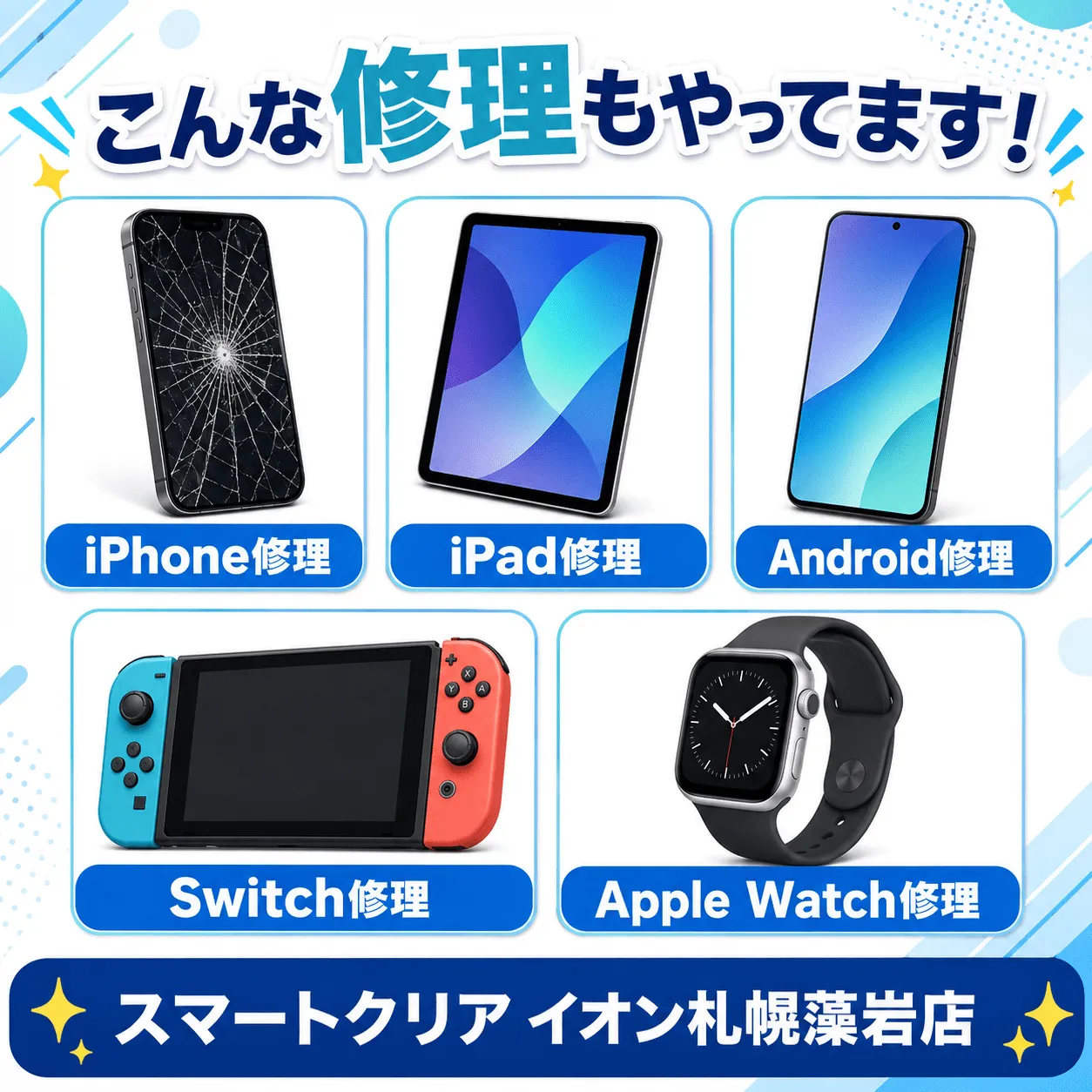
スマートクリア イオン札幌藻岩店
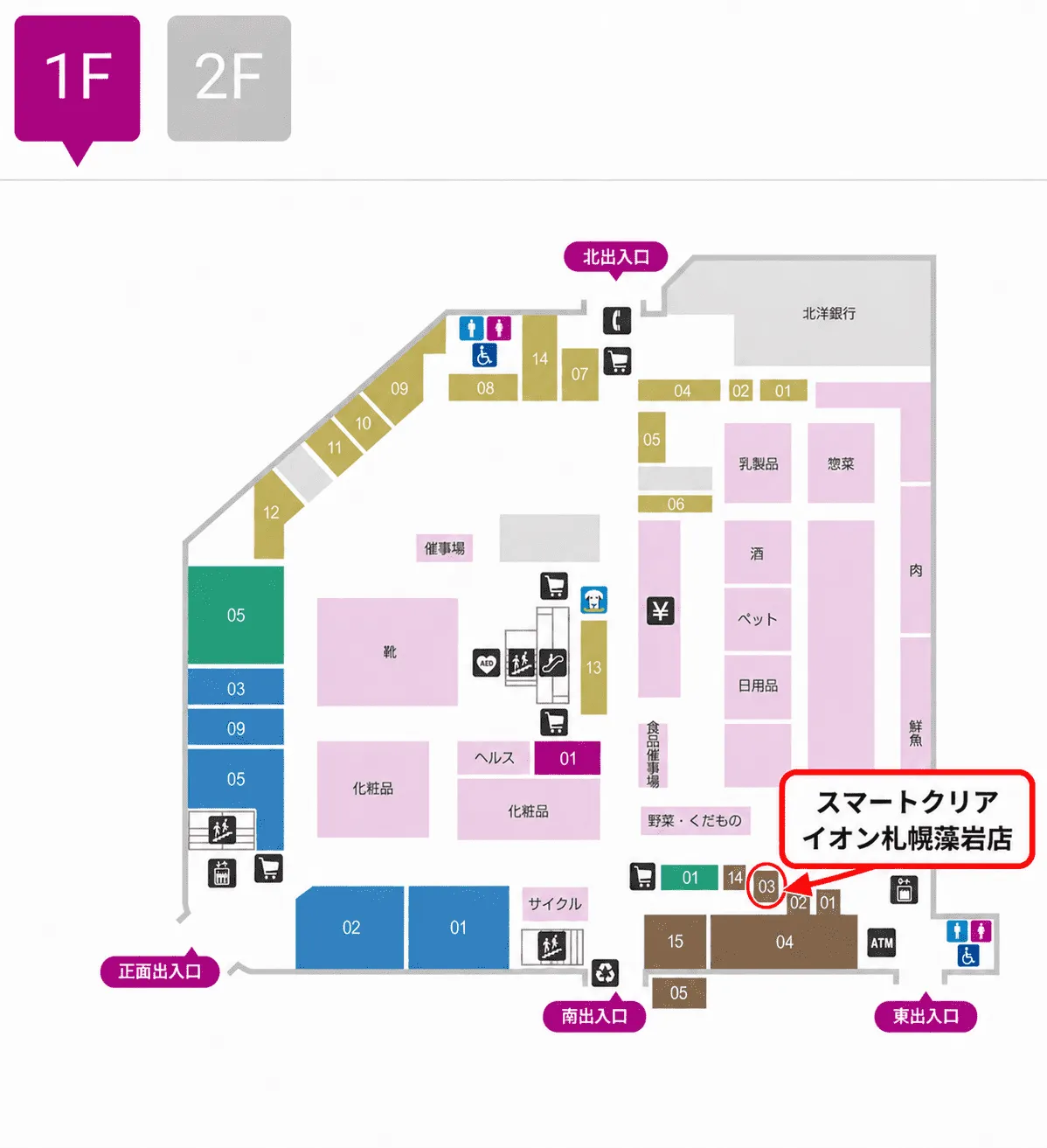
スマートクリア イオン札幌藻岩店は、
イオン札幌藻岩店1階にて営業しています。
住所:
北海道札幌市南区川沿2条2丁目1-1 イオン札幌藻岩店1階
営業時間:10:00~20:00
電話:011-206-4627
年中無休