こんにちは!スマートクリア ココノススキノ店です!
iPhoneが突然起動しなくなったり、Appleロゴのまま進まなくなったりした経験はありませんか?
そんな時に耳にすることが多いのが「リカバリーモード」です。
今回は、iPhoneのリカバリーモードとは何か、どのような時に使うのか、注意点などを分かりやすく解説します。
リカバリーモードとは?
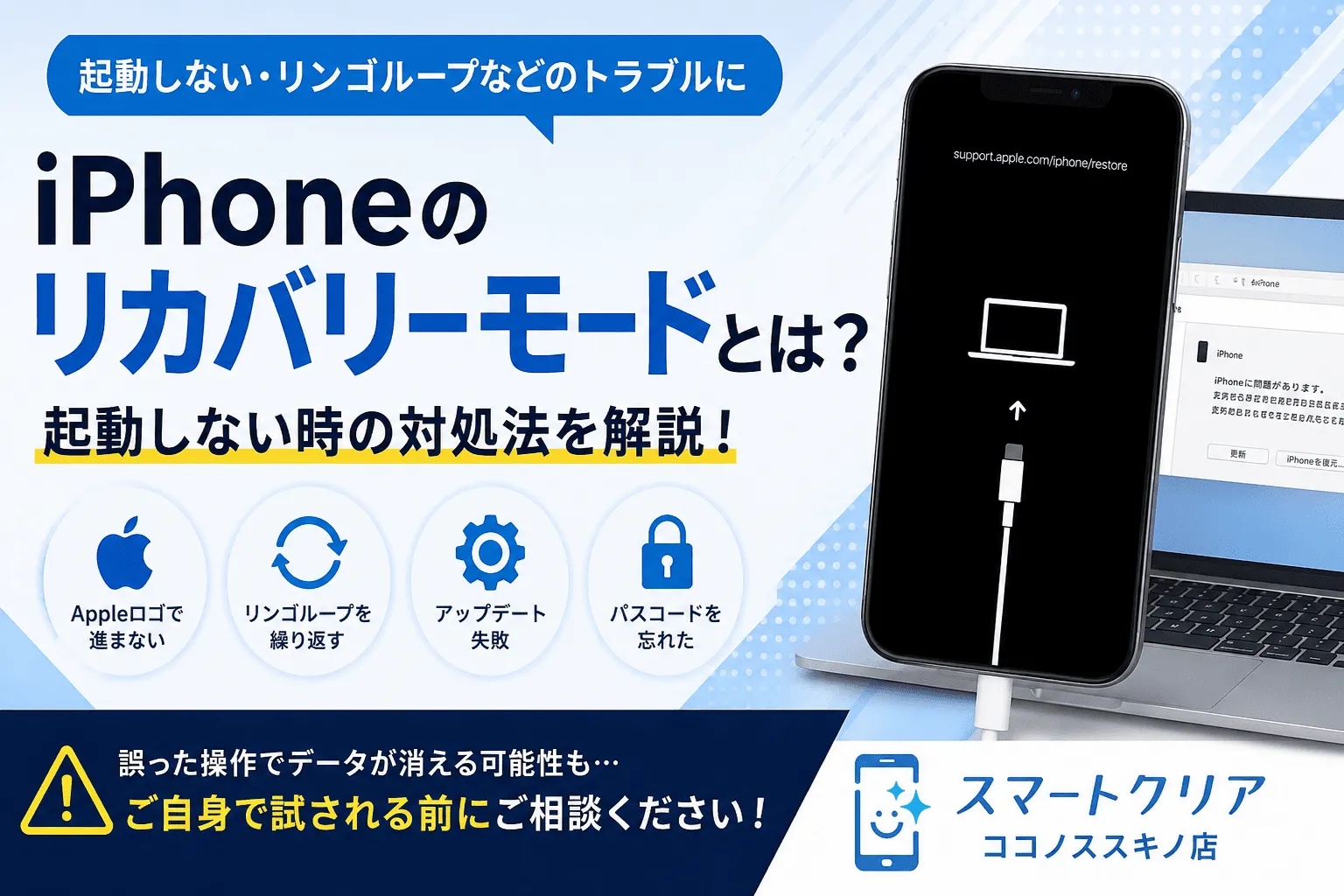
リカバリーモードとは、iPhoneに深刻なソフトウェアトラブルが発生した際に、パソコンを使ってiOSの更新や復元を行うための特殊な起動モードです。
以下のような症状が発生した際に利用されます。
通常の再起動や強制再起動で改善しない場合の最終手段として使用されます。
強制再起動との違い
強制再起動
- データは消えない
- 軽度なフリーズや不具合に有効
- パソコン不要
リカバリーモード
- パソコンが必要
- システム修復が可能
- 復元を行うとデータが消去される
まずは強制再起動を試し、それでも改善しない場合にリカバリーモードを検討しましょう。
リカバリーモードが必要になる主な症状
Appleロゴから進まない
電源を入れるとAppleロゴは表示されるものの、その後起動しない状態です。
リンゴループ
Appleロゴが表示された後に再起動を繰り返してしまう症状です。
アップデート失敗
iOSアップデート中のエラーによって起動できなくなる場合があります。
システムファイルの破損
ストレージ不足や予期しないエラーによってシステムが正常に動作しなくなることがあります。
リカバリーモードでできること
更新(Update)
iOSを再インストールし、システムの修復を試みます。
- データは基本的に保持
- 最初に試す方法
復元(Restore)
iPhoneを工場出荷状態へ戻します。
- 本体内のデータは削除
- 更新で改善しない場合に実施
大切な写真や動画、連絡先などが保存されている場合は十分注意が必要です。
リカバリーモードを行う際の注意点
データが消える可能性がある
復元を行った場合、バックアップがなければデータを取り戻せない可能性があります。
原因がハードウェア故障の場合は改善しない
- 水没
- 落下
- バッテリー故障
- 基板故障
などが原因の場合、何度復元しても改善しないケースがあります。
症状が悪化することも
繰り返し復元やアップデートを行うことで、状態によってはデータ復旧が困難になる場合もあります。
ご自身で試される前にスマートクリア ココノススキノ店へご相談ください
リカバリーモードはiPhoneの不具合を改善できる有効な方法ですが、操作を誤ると大切なデータが消えてしまう可能性があります。
特に、
- 写真や動画を消したくない
- バックアップを取っていない
- リカバリーモードの操作に不安がある
- パソコンを持っていない
- リンゴループや起動不良の原因が分からない
といった場合は、ご自身で作業を行う前にぜひスマートクリア ココノススキノ店へご相談ください。
症状によってはリカバリーモードを行わなくても改善できるケースや、データを残したまま復旧できる可能性もあります。
また、起動不良の原因がシステムトラブルではなく、バッテリーや基板などのハードウェア故障であるケースも少なくありません。その場合はリカバリーモードを行っても改善しないため、適切な診断が重要です。
当店ではiPhoneの起動不良やリンゴループ、充電不良などの診断も行っております。
無理に操作して症状が悪化してしまう前に、まずはお気軽にご相談ください。
まとめ
iPhoneのリカバリーモードは、起動不良やリンゴループなどの深刻なシステムトラブルを改善するための機能です。
しかし、操作内容によってはデータが消えてしまう可能性もあるため注意が必要です。
「起動しないからとりあえず復元してみよう」と考える前に、まずはスマートクリア ココノススキノ店へご相談ください。
経験豊富なスタッフが症状を確認し、お客様の大切なデータや端末の状態を考慮しながら最適な対処方法をご案内いたします。
iPhoneの起動不良やリンゴループでお困りの際は、ぜひスマートクリア ココノススキノ店へお気軽にご相談ください。