こんにちは!スマートクリア昭島駅前店です。
iPhoneやiPadを使っていると、「AirDrop(エアドロップ)」という言葉を聞いたことがある方も多いのではないでしょうか?
写真や動画を友人に送りたい時、パソコンにデータを移したい時などに大活躍する便利な機能ですが、「名前は知っているけど使ったことがない」という方も少なくありません。
今回はAirDropの仕組みや使い方、メリット・デメリットについて分かりやすく解説します!
AirDropとは?
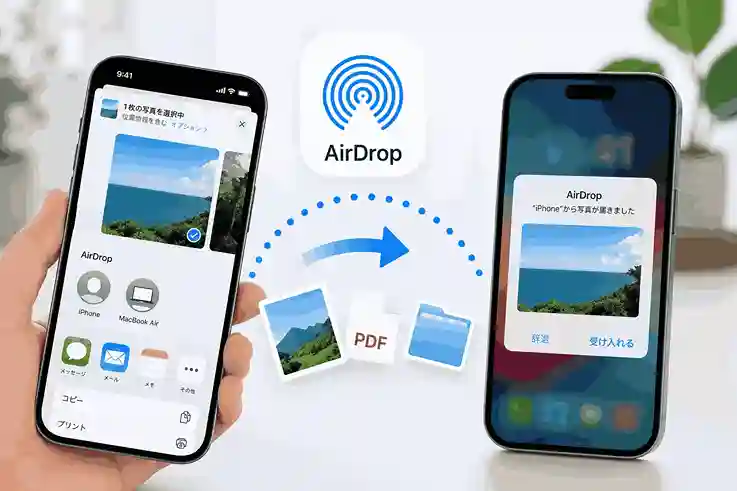
AirDropとは、Apple製品同士で写真や動画、書類などのデータをワイヤレスで送受信できる機能です。
対応している主な端末は以下の通りです。
- iPhone
- iPad
- Mac
Wi-FiとBluetoothを利用して近くのApple製品を検出し、高速かつ安全にデータを送ることができます。転送時には暗号化が行われるため、セキュリティ面も配慮されています。
AirDropでできること
AirDropでは以下のようなデータを簡単に共有できます。
写真・動画の共有
旅行やイベントで撮影した写真を、その場ですぐに友人へ送れます。
書類やPDFの送信
仕事や学校で使用するファイルの共有にも便利です。
Webサイトの共有
閲覧中のページを相手のiPhoneやMacへ送れます。
連絡先の共有
電話番号やメールアドレスなどの連絡先情報を簡単に渡せます。
AirDropのメリット
通信量を消費しない
インターネットを経由せずにデータをやり取りするため、基本的にLINEやメール添付のような通信量を気にする必要がありません。
高画質のまま送れる
LINEなどで送ると画像が圧縮されることがありますが、AirDropならオリジナル画質のまま送信できます。
転送速度が速い
数十枚の写真や動画でも短時間で送れるため、大容量データの共有に向いています。
Apple IDが同じならさらに便利
自分のiPhoneからMac、自宅のiPadへなど、同じAppleアカウントで利用している端末間ではスムーズにデータ移動ができます。
AirDropの使い方
① AirDropを有効にする
iPhoneのコントロールセンターを開きます。
「AirDrop」をタップして、
- 受信しない
- 連絡先のみ
- すべての人(一定時間)
から選択します。
② 送りたいデータを開く
写真アプリやファイルアプリなどで共有したいデータを開きます。
③ 共有ボタンを押す
共有マークをタップし、「AirDrop」を選択します。
④ 相手を選択
近くにいる相手のiPhoneやiPad、Macが表示されるので選択します。
⑤ 相手が受信を承認
相手が「受け入れる」を押せば転送完了です。
AirDropが使えない時の確認ポイント
AirDropがうまく動作しない場合は、以下を確認しましょう。
- Wi-Fiがオンになっているか
- Bluetoothがオンになっているか
- 機内モードになっていないか
- 相手との距離が離れすぎていないか
- AirDropの受信設定が「受信しない」になっていないか
Appleでは約10m以内での利用を推奨しています。
AirDrop利用時の注意点
便利なAirDropですが、公共の場所で「すべての人」に設定したままにすると、知らない人から送信要求が届く可能性があります。
普段は「連絡先のみ」に設定し、必要な時だけ「すべての人」を利用するのがおすすめです。
まとめ
AirDropはApple製品同士で簡単にデータ共有ができる非常に便利な機能です。
- 写真や動画を高画質のまま送れる
- 通信量を気にせず利用できる
- iPhone・iPad・Mac間で簡単にデータ移動できる
- 設定も簡単で初心者でも使いやすい
まだ使ったことがない方は、ぜひ一度試してみてください!
スマートクリア昭島駅前店では、iPhoneやiPadの設定サポートやデータ移行のご相談も承っております。AirDropがうまく使えない、データ移行で困っているという方はお気軽にご相談ください!