
Androidスマホに怪しいアプリをインストールしてしまい、「すぐに削除したけれど、本当に大丈夫なのだろうか」と不安になったことはありませんか?
無料の便利アプリやゲーム、Webサイトからダウンロードしたアプリの中には、個人情報を不正に取得したり、スマートフォンの操作に干渉したりする悪質なものが存在します。
怪しいアプリは削除することが基本ですが、アンインストールしただけでは安全を確認できない場合があります。 アプリに与えた権限や、インストール中に行われた操作によっては、追加の対処が必要です。
この記事では、Androidスマホに不審なアプリを入れてしまった場合の対処法、削除後に確認すべき設定、初期化が必要になるケースについて解説します。
Androidの怪しいアプリは削除するだけで大丈夫ですか?
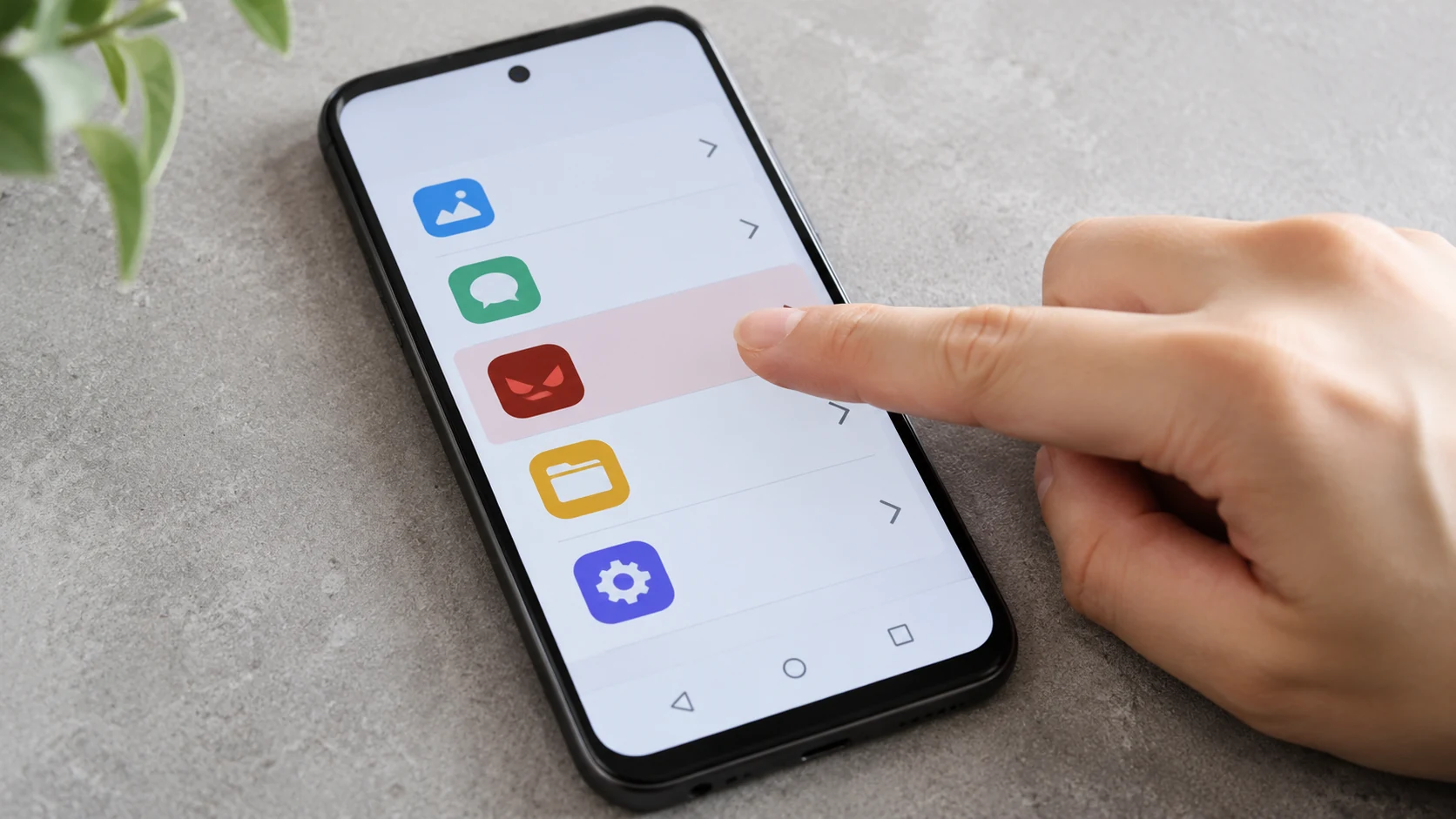
結論からお伝えすると、不審なアプリを削除することで問題が解消する場合もありますが、必ずしもそれだけで安全とは限りません。
一般的なAndroidアプリは、ほかのアプリやシステムへのアクセスが制限されています。しかし、利用者が強い権限を許可した場合や、アプリがOSの脆弱性を悪用した場合には、被害が広がる可能性があります。
特に注意したいのは、次のようなケースです。
-
連絡先や写真、SMSなどへのアクセスを許可した
-
ユーザー補助機能の使用を許可した
-
不審なアプリに通知へのアクセスを許可した
-
アプリ内でGoogleアカウントなどのパスワードを入力した
-
不審なアプリを通じて別のアプリもインストールされた
例えば、アプリがインストール中に連絡先を外部へ送信していた場合、アプリを削除しても送信済みの情報を取り戻すことはできません。
そのため、削除後も権限やアカウントの状態を確認することが重要です。
怪しいアプリをインストールした場合に最初に行うこと
1. 不審なアプリの使用を中止する
怪しいと感じたアプリは、使用を中止してください。
不審な通信や遠隔操作が疑われる場合は、一時的にWi-Fiとモバイルデータ通信を切断することも有効です。
ただし、通信を切断すると、セキュリティ確認やアプリの更新ができなくなるため、必要な作業に応じて安全な通信環境を利用してください。
2. 怪しいアプリをアンインストールする
通常のAndroidスマホでは、次の手順でアプリを削除できます。
-
「設定」を開きます。
-
「アプリ」を選択します。
-
削除したいアプリを選択します。
-
「アンインストール」を選択します。
機種やAndroidのバージョンによって、項目名や操作手順が異なる場合があります。
なお、アンインストールできない場合は、アプリに特別な管理権限が設定されている可能性があります。
不審なアプリにデバイス管理権限が付与されていないか確認し、必要に応じて権限を解除してください。
ただし、会社や学校が管理している端末では、正規の管理アプリが使用されている場合もあります。管理アプリを不用意に解除しないよう注意が必要です。
3. Google Play プロテクトで安全性を確認する
Androidには、Googleが提供するセキュリティ機能「Google Play プロテクト」があります。
Google Play プロテクトは、インストール済みアプリを確認し、有害なアプリを検出した場合に警告や無効化などの対応を行う機能です。
確認手順は次のとおりです。
-
「Google Play ストア」を開きます。
-
右上のプロフィールアイコンを選択します。
-
「Play プロテクト」を開きます。
-
「スキャン」を実行します。
問題が検出された場合は、表示される案内に従って対応してください。
ただし、Play プロテクトで問題が検出されなかった場合でも、すべての不正アプリや情報流出を否定できるわけではありません。
アプリを削除した後に確認すべき危険な設定
ユーザー補助機能の権限
ユーザー補助機能は、本来スマートフォンの操作を支援するための機能です。
しかし、悪質なアプリに許可すると、画面上の情報を読み取ったり、利用者に代わって操作を実行したりするために悪用される可能性があります。
設定内の「ユーザー補助」から、不審なサービスが有効になっていないか確認してください。
デバイス管理アプリ
デバイス管理アプリには、端末のロックなど、通常のアプリより強い管理機能が認められる場合があります。
設定内の「デバイス管理アプリ」などの項目から、知らないアプリに管理権限が付与されていないか確認してください。
通知へのアクセスと特別なアプリアクセス
通知へのアクセスを許可されたアプリは、通知に表示されたメッセージや認証コードなどを読み取れる場合があります。
また、「他のアプリの上に重ねて表示」などの権限を悪用し、偽のログイン画面を表示する手口にも注意が必要です。
設定内の「特別なアプリアクセス」などから、不要な権限が付与されていないか確認してください。
これらの設定項目は、Androidの機種やバージョンによって名称や場所が異なります。
怪しいアプリを入れた後に現れることがある症状
不正アプリが原因となっている場合、次のような症状が発生することがあります。
-
覚えのない広告が頻繁に表示される
-
インストールした記憶のないアプリが増える
-
スマートフォンの動作が急に重くなる
-
バッテリーの消費が異常に早くなる
-
データ通信量が急激に増える
-
身に覚えのないログイン通知が届く
-
アプリが勝手に起動する、設定が変更される
ただし、これらの症状があるからといって、必ずウイルスや不正アプリが原因とは限りません。
バッテリーの劣化、ストレージ容量の不足、通常のアプリの不具合などでも似た症状が発生します。
症状だけで判断せず、インストールしたアプリや設定の変更履歴を確認することが大切です。
個人情報やパスワードを入力してしまった場合の対処法
怪しいアプリにGoogleアカウントや金融サービスなどのログイン情報を入力した場合は、アプリを削除するだけでは不十分です。
安全な別の端末から、該当するサービスのパスワードを変更してください。
また、次の対応も重要です。
-
Googleアカウントのセキュリティ診断を実施する
-
覚えのないログイン端末やセッションを確認する
-
2段階認証を有効にする
-
同じパスワードを使用しているサービスも確認する
-
銀行や決済サービスの利用履歴を確認する
クレジットカード情報や銀行口座情報を入力した場合は、カード会社や金融機関への連絡も検討してください。
不審な送金や決済が確認された場合は、速やかにサービス提供元へ連絡する必要があります。
Androidスマホを初期化したほうがよいケース
不審なアプリを削除できない場合や、削除後も不審な動作が続く場合には、初期化が対処方法の一つになります。
特に、次のような状況では初期化を検討する必要があります。
-
不審なアプリが繰り返しインストールされる
-
アプリを削除しても遠隔操作が疑われる
-
セキュリティ設定が勝手に変更される
-
不正な管理権限を解除できない
-
通常の方法では安全な状態に戻せない
初期化を行うと、通常は端末内のアプリや設定、保存データが消去されます。
そのため、必要な写真や連絡先などのバックアップを確認してから作業してください。
ただし、不審なアプリや設定まで復元しないよう注意が必要です。初期化後は、アプリを一括復元するのではなく、必要なものを信頼できる配布元から入れ直す方法が適しています。
なお、初期化しても、すでに外部へ送信された個人情報や、不正利用されたアカウントの問題まで解決するわけではありません。
怪しいアプリをインストールしないための予防策
Androidスマホを安全に使用するためには、日頃からアプリの入手先や権限を確認することが重要です。
特に、SNSの広告やSMSに記載されたリンクからアプリをインストールする際には注意してください。
Google Play ストア以外からアプリを入手する場合は、配布元の信頼性を十分に確認する必要があります。
また、Google Play ストアで配信されているアプリでも、安全性が完全に保証されているわけではありません。
アプリの提供元、要求される権限、更新状況などを確認し、Android本体とアプリを最新の状態に保つことが基本的な対策です。
よくある質問(FAQ)
Q1. 怪しいアプリをすぐに削除した場合、ウイルス感染の心配はありませんか?
すぐに削除した場合でも、安全とは断定できません。アプリが動作していた時間や付与された権限によっては、情報が取得されている可能性があります。Play プロテクトやアカウントの状態を確認してください。
Q2. Google Play ストアから入れたアプリなら安全ですか?
Google Play ストアでは有害なアプリを検出する仕組みが導入されていますが、すべての危険を防げるわけではありません。提供元や権限の確認も重要です。
Q3. 怪しいアプリを削除すると写真やLINEのデータも消えますか?
通常、対象アプリを削除しても、ほかのアプリや端末内の写真が一緒に削除されるわけではありません。ただし、削除対象アプリ自身が保存しているデータは失われる場合があります。
Q4. 怪しいアプリを入れただけでスマホを遠隔操作されることはありますか?
可能性はありますが、インストールしただけで必ず遠隔操作されるわけではありません。付与した権限やアプリの動作内容によって危険性が異なります。特にユーザー補助機能などの強い権限には注意が必要です。
Q5. アプリを削除してもスマホの動作がおかしい場合はどうすればよいですか?
Play プロテクトによる確認、不要な権限の解除、Androidの更新などを実施してください。それでも改善しない場合は、初期化や端末の点検を検討してください。
まとめ|怪しいアプリは削除後の確認も重要です
Androidスマホに怪しいアプリをインストールしてしまった場合は、速やかに使用を中止し、アンインストールすることが基本です。
ただし、アプリの削除だけでは、すでに取得された個人情報や変更された設定への対処が完了しない場合があります。
特に、ユーザー補助機能やデバイス管理権限、Googleアカウントのセキュリティ状態を確認することが重要です。
不審な動作が続く場合は、無理に操作を繰り返さず、必要に応じて専門家への相談を検討してください。
札幌・すすきのでAndroidスマホの不具合にお困りの方へ
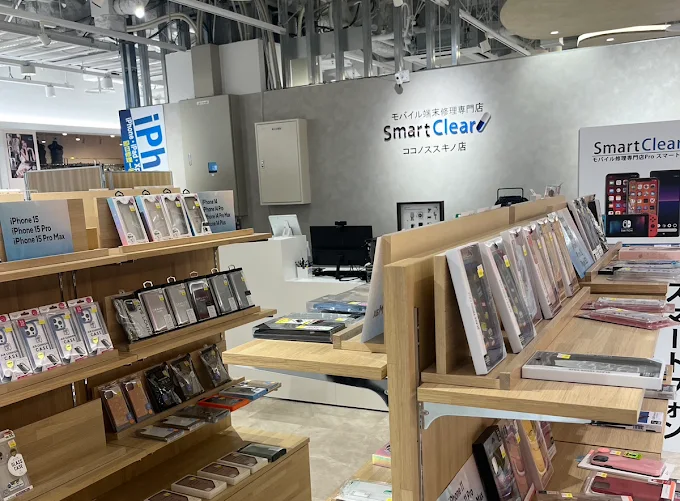
「怪しいアプリを削除したのにスマホの動作がおかしい」「急に広告が増えた」「アプリを入れてから動作が重くなった」など、Androidスマホの不具合でお困りではありませんか?
札幌市中央区のスマートクリア ココノススキノ店では、Androidスマホをはじめ、iPhoneやiPadなどの修理相談を受け付けています。
アプリの問題と思っていた症状が、バッテリーや端末本体の不具合によって発生している場合もあります。
当店では、端末の状態に応じた修理のご相談や無料のお見積もりが可能です。なお、不正アプリの完全な駆除や情報流出の有無の判定を保証するものではありません。
店舗はCOCONO SUSUKINO 2階、地下鉄すすきの駅直結のため、お買い物やお仕事の合間にもお立ち寄りいただけます。
Androidスマホの動作に不安がある場合は、スマートクリア ココノススキノ店までお気軽にご相談ください。

