「スマホのホーム画面に、入れた覚えのないアプリがある」「タップして確認しても大丈夫でしょうか?」
見慣れないアイコンを見つけたら、まずは開かずに名前を控え、スマホのアプリ一覧で確認してください。購入時から入っていたアプリや、ホーム画面に追加されたウェブサイトのアイコンなど、表示される理由はいくつかあります。
この記事では、iPhone・Androidそれぞれの確認方法と、削除できない場合や身に覚えのないログイン通知が届いた場合の対処を紹介します。
知らないアプリを見つけたら、まず名前と提供元を確認します
アプリを開かず、アイコンの名前を控えます
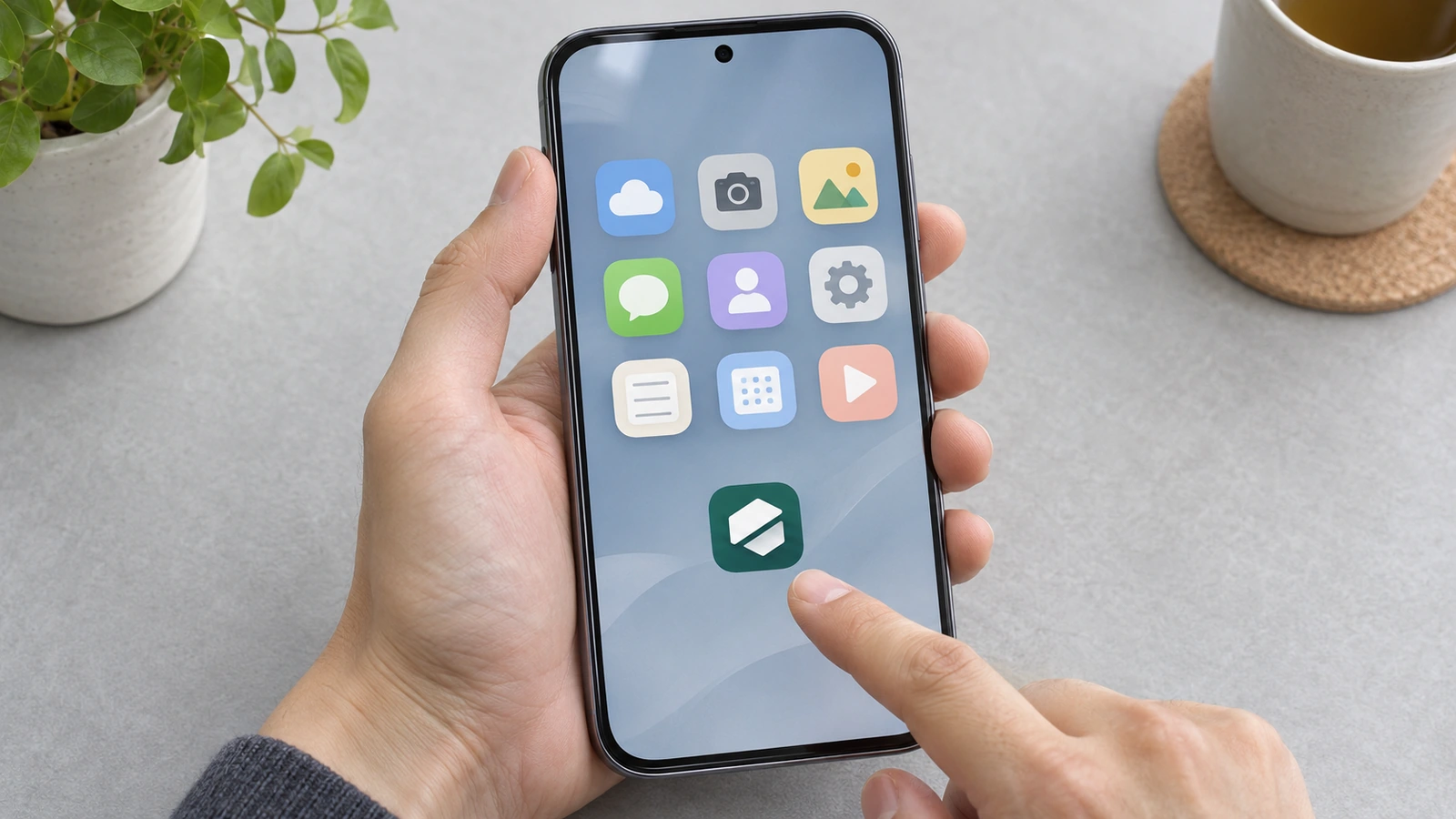
まずはアイコンの下に表示されている名前を控えます。ホーム画面では名前が省略されることがあるため、iPhoneは「アプリライブラリ」、Androidは設定のアプリ一覧でも確認してください。
名前だけで判断がつかないときは、App StoreやGoogle Play、スマホメーカー・通信会社の公式サイトで調べます。似た名前のアプリが見つかった場合は、アイコンだけで判断せず、開発元や提供元も照らし合わせてください。
購入時から入っているアプリや、ウェブサイトのアイコンもあります
スマホには、メーカーや通信会社があらかじめ入れているアプリがあります。機種変更の直後であれば、以前使っていたアプリが復元されていないかも確認してください。
また、iPhoneではSafariからウェブサイトのアイコンをホーム画面に追加できます。ホーム画面にだけ見慣れないアイコンがあるときは、こうしたアイコンの可能性もあります。表示の仕組みはAppleの案内で確認できます。 Appleサポート|Safariでウェブサイトをアプリにする
iPhoneで身に覚えのないアプリを確認する方法
アプリライブラリで確認し、不要なアプリを削除します
-
ホーム画面を左へ何度かスワイプして「アプリライブラリ」を開きます。
-
画面上部の検索欄を使い、控えたアプリ名を探します。
-
削除するアプリが特定できたら、アイコンを長押しして「アプリを削除」を選び、確認画面で「削除」をタップします。
ホーム画面で「ホーム画面から取り除く」を選んだ場合、アプリは本体に残ります。本体から消す場合は「アプリを削除」を選んでください。必要なデータがアプリ内にある場合は、削除前に保存状況も確認してください。 Appleサポート|iPhoneのホーム画面とアプリライブラリを整理する
「VPNとデバイス管理」で見覚えのない設定を確認します
アプリを削除できない場合や、端末の管理設定にも心当たりがない場合は、「設定」→「一般」→「VPNとデバイス管理」を確認してください。ここには、会社や学校が端末を管理するために入れた構成プロファイルなどが表示されることがあります。
プロファイルを削除すると、関連する設定・アプリ・データも削除される場合があります。会社や学校の端末では管理者に確認し、個人の端末でも用途が分からないプロファイルは、名前や発行元を確かめてから対応してください。 Appleサポート|構成プロファイルを確認する・削除する
Androidで身に覚えのないアプリを確認する方法
設定のアプリ一覧から、アプリ名と権限を確認します
「設定」を開き、「アプリ」または「アプリと通知」からアプリ一覧を表示します。項目名は機種やAndroidのバージョンによって異なります。
一覧から該当するアプリを選ぶと、アプリを起動せずに詳細を確認できます。「権限」を開き、連絡先、カメラ、マイク、位置情報などへのアクセスが許可されていないかを確認してください。権限の内容は、アプリの用途と照らし合わせて判断します。
信頼できないアプリと判断した場合は、詳細画面の「アンインストール」から削除します。ボタンが表示されない場合は、機種の標準アプリや管理対象のアプリかどうかを、メーカーや端末の管理者に確認してください。 Google アカウント ヘルプ|マルウェアや安全ではないソフトウェアを削除する
Google Play プロテクトで有害なアプリを確認します
Google Play ストアを開き、右上のプロフィールアイコンから「Play プロテクト」を選びます。スキャン結果を確認し、有害なアプリの警告が出ている場合は、画面の案内に従って対応してください。「Play プロテクトによるアプリのスキャン」がオフの場合は、「Play プロテクト」の設定でオンにできます。
SMSやウェブサイトの案内からアプリを入れた直後に異変が起きた場合は、そのアプリにどのような権限を許可したか、パスワードや認証コードを入力したかも振り返ってください。入力した情報によって、必要な対処が変わります。 Google アカウント ヘルプ|Google Play プロテクトでアプリの安全性を確認する
身に覚えのないログイン通知や請求がある場合
入れた覚えのないアプリに加えて、知らない端末からのログイン通知や、リクエストしていない認証コードが届いた場合は、アカウントの利用状況も確認してください。通知やSMSに記載されたリンクは使わず、公式のアカウント管理画面を開きます。
不審な端末やログイン履歴が見つかった場合、または怪しい画面にパスワードを入力した場合は、信頼できる別の端末からパスワードを変更し、見覚えのない端末をアカウントから外してください。あわせて、Apple Accountの2ファクタ認証や、Google アカウントの2段階認証の設定も確認してください。 Appleサポート|Apple Accountの不正利用が疑われる場合 / Google アカウント ヘルプ|不正使用されたアカウントを保護する
カードや銀行口座の明細に身に覚えのない利用がある場合は、カード会社や金融機関の公式窓口へ早めに連絡してください。
よくある質問
知らないアプリを見つけたら、すぐに初期化したほうがよいですか?
まずはアプリ名、提供元、権限、アカウントの利用履歴を確認してください。削除後も不審な動作が続く場合は、メーカーサポートに相談し、初期化が必要かを判断します。初期化する場合は、写真など必要なデータのバックアップと、初期設定に使うアカウントへサインインできることを先に確認してください。 Google アカウント ヘルプ|マルウェアの兆候が残る場合
アプリを削除したら、入力したパスワードも保護されますか?
アプリの削除と、入力したパスワードの保護は別の作業です。怪しい画面で入力したパスワードは、該当するサービスの公式サイトや公式アプリから変更してください。同じパスワードを別のサービスでも使っていた場合は、そちらも変更が必要です。 Appleサポート|フィッシングや偽のサポート案内への対処 / Google アカウント ヘルプ|不正使用されたアカウントを保護する
まとめ
スマホに身に覚えのないアイコンがある場合は、開く前に名前を控え、アプリ一覧で確認してください。iPhoneではアプリライブラリと構成プロファイル、Androidではアプリの権限とGoogle Play プロテクトが確認の手がかりになります。ログイン通知や請求にも心当たりがない場合は、アプリの確認と並行してアカウントや支払いの状況を確認してください。
スマホの設定や動作が気になるときは、スマートクリア ココノススキノ店へ
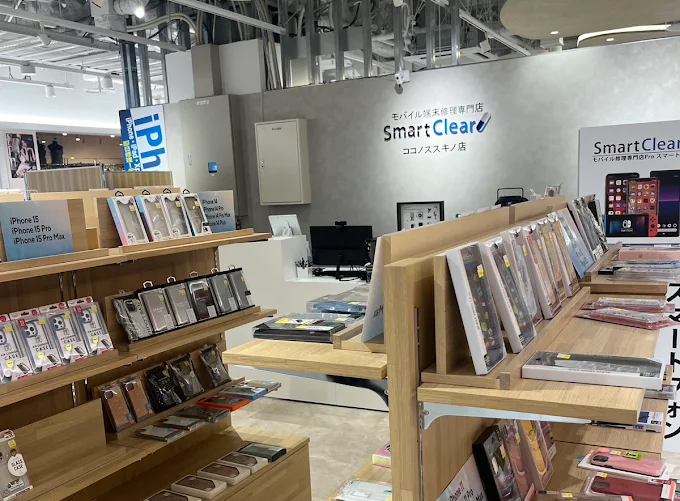
「消してよいアプリか判断できない」「削除した後もスマホの動作がおかしい」など、端末の設定や動作でお困りの際は、札幌市中央区・すすきの駅直結のココノ ススキノ2階にあるスマートクリア ココノススキノ店へご相談ください。
ご相談の際は、アプリ名や表示された警告、気づいた時期をお伝えいただくと、状況を確認しやすくなります。 スマートクリア ココノススキノ店へ問い合わせる