容量を確認しよう
ストレージの使用状況は、iPhone本体の設定から確認できます。
-
「設定」アプリを開く
-
「一般」をタップする
-
「iPhoneストレージ」をタップする
-
使用済み容量と、アプリなどが使用している容量を確認する
この画面では、どのアプリやデータが容量を多く使っているのかを確認できます。また、使用していないアプリの整理など、容量を確保するための提案が表示される場合もあります。
原因を確認してから整理を進めることで、必要なデータを誤って消してしまうリスクを減らせます。
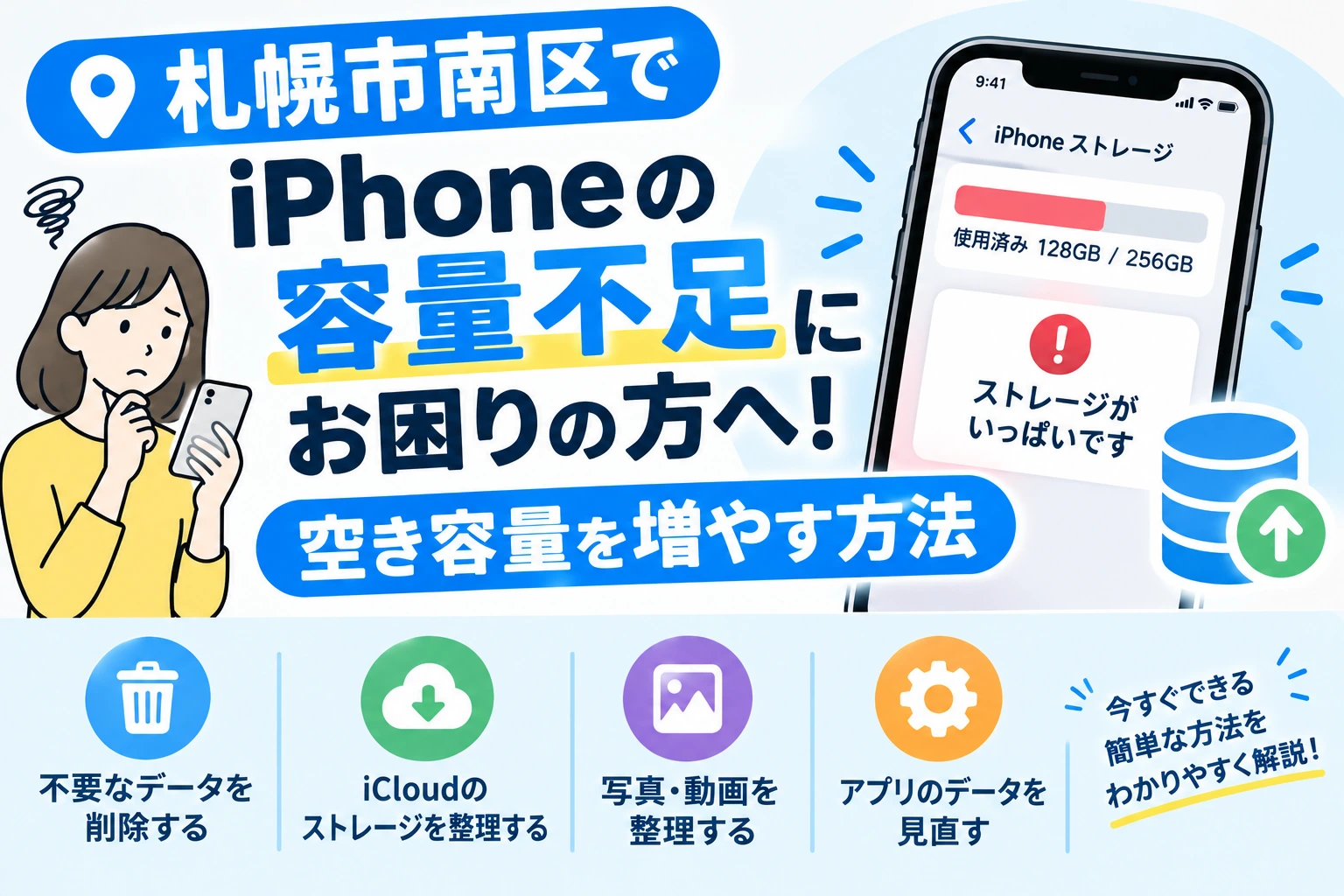
iPhoneの空き容量を増やす4つの方法

1. 不要な写真や動画を整理する
写真や動画は、ストレージを大きく使用することがあるデータです。
不要なスクリーンショットや、似た写真、見返す予定のない動画などがあれば、必要なものを確認しながら整理してみましょう。
ただし、写真アプリから削除すると、大切な思い出まで失ってしまう可能性があります。必要な写真や動画は、事前にバックアップを取っておくと安心です。
iCloud写真などの同期機能を利用している場合は、1台の端末で削除したデータがほかの端末やクラウド上にも反映されることがあるため、仕組みを確認してから操作してください。
2. 使用していないアプリを整理する
しばらく使っていないアプリがあれば、整理することで容量を確保できる場合があります。
iPhoneストレージの画面からアプリを選ぶと、アプリ本体や関連データの使用状況を確認できます。
アプリによっては、書類やデータを残したままアプリ本体だけを取り除く方法と、アプリ本体と関連データを削除する方法を選べます。
ただし、アプリを削除すると、保存データやログイン状態などが失われる場合があります。ゲームのセーブデータや、引き継ぎが必要なアプリなどは、削除する前に確認しましょう。
3. ダウンロード済みのデータを確認する
動画配信サービスのオフライン動画や、音楽アプリのダウンロードデータなども、本体の容量を使用します。
すでに視聴した動画や、オフラインで利用する必要がなくなったデータがあれば、各アプリの設定から削除できる場合があります。
必要なデータまで削除しないように、内容を確認しながら整理することが大切です。
4. iCloudやパソコンへの保存を検討する
写真や動画をたくさん保存している場合は、iCloudやパソコンなどを利用してデータを保管する方法もあります。
iCloud写真の「iPhoneのストレージを最適化」などの機能を利用すると、本体の容量を節約できる場合があります。ただし、iCloud側にも十分な空き容量が必要です。
また、iCloudの保存容量とiPhone本体の保存容量は別のものです。iCloudの容量を増やしただけで、必ず本体の空き容量が増えるわけではありません。
データを削除する場合は、バックアップや同期の状態を確認してから行いましょう。
容量不足でiPhoneの動作が重いときは?
ストレージの空き容量が少ないと、アプリのインストールやアップデートなどに支障が出る場合があります。
iPhoneの動作が遅いと感じたときは、まずストレージの使用状況を確認し、不要なデータを整理してみましょう。
それでも動作が改善しない場合は、ストレージ不足以外の原因も考えられます。バッテリーの劣化やアプリの問題、端末そのものの不具合など、複数の要因が関係している可能性があります。
容量不足だけを理由に、すぐに初期化や買い替えをする必要はありません。大切なデータを守りながら、原因を一つずつ確認することが重要です。
自分で整理しても改善しない場合はご相談ください

iPhoneの容量不足は、不要な写真やアプリなどを整理することで改善できる場合があります。
一方で、十分に整理しても動作が不安定な場合や、突然電源が落ちる、充電ができないなどの症状もある場合は、ストレージ以外の原因も確認する必要があります。
札幌市南区・川沿・藻岩周辺でiPhoneの不具合にお困りの方は、スマートクリア イオン札幌藻岩店へお気軽にご相談ください。
当店はイオン札幌藻岩店内にあるため、お買い物の際にもお立ち寄りいただきやすい立地です。
症状や機種によって確認できる内容、修理の可否、費用などは異なります。ご来店前にお問い合わせいただくとスムーズです。
iPhoneを快適に使い続けるためにも、まずは現在のストレージの状態を確認し、できることから整理してみましょう。
札幌市南区でiPhoneの不具合や修理についてお悩みの方は、スマートクリア イオン札幌藻岩店へご相談ください。