「今使っているiPhoneやAndroidからPixel11へ安全にデータを引き継げるか」
「仕事で使う大切な連絡先やLINE履歴が消えてしまわないか」
このような不安を感じていませんか。
スマートフォンに保存された個人データや業務情報は、現代社会において絶対に失うことができない重要資産です。本記事では、ケーブル接続とワイヤレスによる移行手順から、アプリごとの個別注意点、移行できない時の原因別対処法まで丁寧に整理しました。失敗のないデータ移行にお役立てください。
Pixel11へのデータ移行手順|ケーブル接続とワイヤレスのやり方
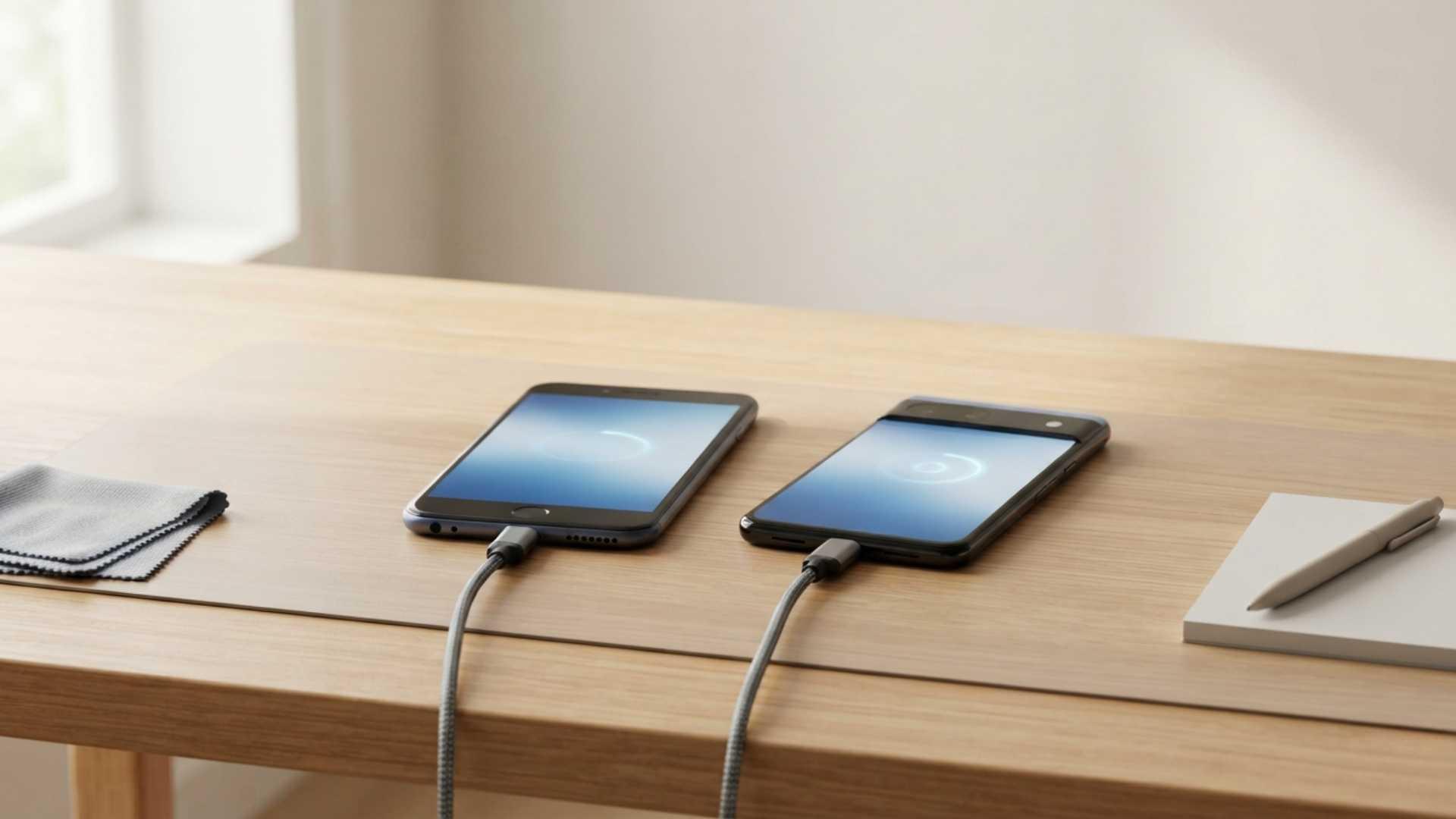
Pixel11へのデータ移行には、付属のケーブルで直接繋ぐ方法とWi-Fiを利用したワイヤレス移行の2種類が存在します。それぞれの特徴と具体的な操作手順を把握し、自身の環境に適した移行方法を選択しましょう。スムーズな初期設定の流れを解説します。自身の利用スタイルやご予算に合わせて、最適なモデルや選択肢を見極めるための大切な判断材料としてご活用ください。
| 移行方式 | 接続方法 | 所要時間の目安 | メリット・注意点 |
|---|---|---|---|
| 有線ケーブル接続 | Type-CtoType-Cケーブル(または変換アダプタ) | 約15〜30分(高速) | 大容量の写真や動画も安定して高速転送が可能 |
| ワイヤレス接続 | 同一Wi-Fiネットワーク経由 | 約30〜60分 | ケーブル不要で手軽だが電波環境に左右される |
有線ケーブル接続による高速で安定したデータ転送手順
最も確実で高速にデータを移行できるのは、両端末をType-Cケーブルで直接接続する方法です。Pixel11の初期設定画面で「データのコピー」を選択し、画面の指示に従って旧端末と接続するだけで自動的に転送が始まります。
大容量の写真や動画データが含まれている場合でも、有線接続であれば通信の途切れによるエラーを防ぎやすくなります。作業前には両方の端末を80%以上まで充電しておくか、充電しながら作業を進めることが安全な移行のポイントです。
Wi-Fi環境を利用したワイヤレスでのクイック移行手順
手元に適した接続ケーブルがない場合は、同一のWi-Fiネットワークを経由したワイヤレス移行が便利です。画面に表示されるQRコードを旧端末のカメラで読み取るだけで、Googleアカウントや連絡先、アプリ一覧が転送されます。
ケーブルの抜き差しの手間がなく直感的に操作できるため、手軽に初期設定を進めたい方に適した方法です。ただし、転送中にWi-Fi接続が不安定になると処理が中断するおそれがあるため、安定した自宅の通信環境で行いましょう。
参考:総務省「携帯電話ポータルサイト」
https://www.soumu.go.jp/menu_seisaku/ictseisaku/keitai_portal/
iPhoneからPixel11へ移行する際の個別引き継ぎ注意点
異なるOSであるiOSからAndroidへ乗り換える際は、自動転送できるデータと個別設定が必要なデータが存在します。特に連絡先や写真、LINE、おサイフケータイの事前準備を怠らないことが重要です。注意すべき移行ポイントを詳しく確認しましょう。自身の利用スタイルやご予算に合わせて、最適なモデルや選択肢を見極めるための大切な判断材料としてご活用ください。
写真・連絡先・Googleドライブを活用した事前同期
iPhoneに保存されている連絡先やカレンダー、写真データは、Googleドライブアプリを利用して事前にクラウド同期しておくとスムーズです。iPhone側でGoogleドライブを開き、設定から「バックアップ」を実行しておけば、Pixel11で同一アカウントにログインするだけで即座に反映されます。
端末同士の直接転送で万一エラーが起きた場合の予備バックアップとしても機能するため、二重の安全策として強く推奨されます。大切な思い出を確実に保護しましょう。
LINEアカウントとおサイフケータイ(FeliCa)の引き継ぎ
LINEの引き継ぎでは、事前に旧端末側でメールアドレスとパスワードの登録、およびバックアップ用のPINコード設定を済ませておく必要があります。異なるOS間ではトーク履歴の直近14日間のみが公式機能で引き継がれる仕様である点にも留意が必要です。
また、SuicaやiDなどの電子マネーは、旧端末のアプリ上で必ず「カードの預け入れ(預け替え)」手続きを行ってから新端末で再設定しましょう。手順を誤ると残高の再発行に日数を要する場合があります。
参考:デジタル庁「スマートフォンを手放す・機種変更するとき」
https://services.digital.go.jp/mynumbercard/switch-smartphone/
データ移行ができない・QRコードが読めない時の原因と対処法
データ移行の途中でエラーが発生したり、画面がフリーズして進まなくなったりするトラブルには明確な原因が存在します。慌てずに原因を特定し、適切な手順で対処することで安全にリカバリーが可能です。代表的なトラブルシューティングを整理しました。自身の利用スタイルやご予算に合わせて、最適なモデルや選択肢を見極めるための大切な判断材料としてご活用ください。
転送エラーやフリーズが発生する主な原因と再試行手順
データ移行が途中で止まる主な原因には、端末のバッテリー残量不足、OSバージョンの不一致、ケーブルの接触不良が挙げられます。旧端末のOSを最新バージョンにアップデートし、不要な一時ファイルを削除してから再試行することで解決するケースが大半です。
もし転送が中断してしまった場合は、一度両端末を再起動し、Pixel11を初期化してから再度最初の手順でやり直しましょう。無理に操作を続けず落ち着いて手順を踏み直すことが重要です。
初期設定を完了した後にデータを手動で追加移行する方法
初期設定時にデータ移行をスキップしてしまった場合でも、後から設定メニュー経由でデータを移すことが可能です。Pixel11の設定から「データの移行」を選択すれば、いつでも旧端末からのコピーウィザードを再起動できます。
また、写真や文書ファイルだけであれば、クラウドストレージやパソコン経由で手動コピーする手段も有効です。初期設定を急いで終わらせてしまった場合でも焦る必要はなく、用途に応じた個別移行を活用しましょう。利用状況に合わせた最適な判断を行うことで、支払う金額以上の高い満足感が得られます。
データ消失リスクの防止とバックアップの重要性
スマートフォンの機種変更において、最も警戒すべきリスクは予期せぬトラブルによる重要データの完全消失です。業務データやプライベートの資産を守るため、事前に多重バックアップを構築する安全対策を徹底しましょう。実践すべき防衛策を解説します。自身の利用スタイルやご予算に合わせて、最適なモデルや選択肢を見極めるための大切な判断材料としてご活用ください。
クラウドとローカルによる多重バックアップの構築
大切なデータを守る基本は、GoogleOneやiCloudなどのクラウド保存と、パソコン等のローカル保存を併用する多重管理です。クラウドに預けておくことで端末の紛失や突発的な故障時でも即座に復元でき、ローカル保存があれば通信障害時でも安全を確保できます。
特に、仕事用の書類データや顧客連絡先を扱うビジネスパーソンにとって、定期的な自動バックアップ設定は必須のリスク管理です。万一の事態に備えた備えを怠らないようにしましょう。
業務継続に支障を出さないための段階的移行計画
社用アカウントや認証アプリ(2要素認証)を使用している場合、新端末でログインできることを確認するまで旧端末を初期化してはいけません。認証アプリの引き継ぎが完了する前に旧端末を消去してしまうと、各種業務システムへアクセスできなくなる重大な事故につながります。
主要なアプリがPixel11で正常に動作することを確認し、数日間の並行運用期間を経てから旧端末を整理するのが最も安全な進行手順といえます。利用状況に合わせた最適な判断を行うことで、支払う金額以上の高い満足感が得られます。
参考:総務省「電気通信消費者情報コーナー」
https://www.soumu.go.jp/main_sosiki/joho_tsusin/s-jyoho.html
【まとめ】安心の移行サポートとデータ復旧は店頭の専門窓口へ
スマートフォン内のデータは日々の業務や生活を支える大切な基盤であり、機種変更時の移行作業には細心の注意が求められます。手順通りに進めてもエラーが出る場合や、絶対に消せない重要データがあって自分での作業が不安な場合は、無理をせず店頭の専門相談窓口へご相談ください。事前バックアップの代行から個別アプリの引き継ぎサポート、万一のトラブル時のデータ復旧相談まで、専門スタッフが親身に対応いたします。