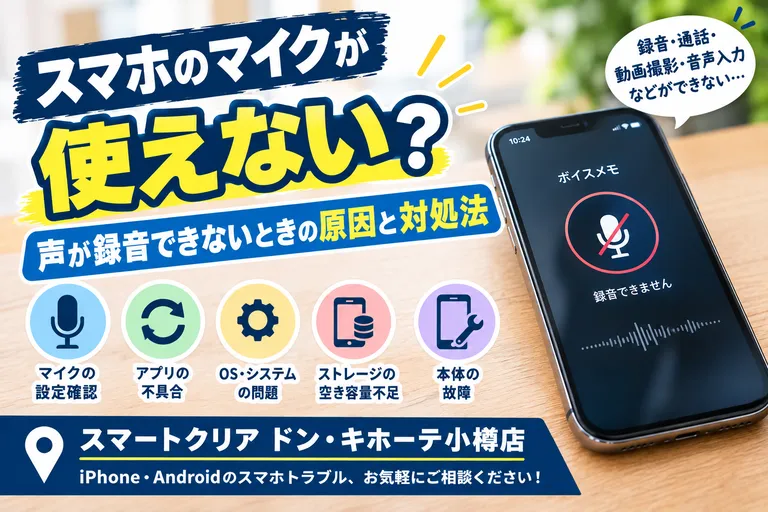
「動画を撮影したのに声が入っていない」 「ボイスメモで録音できない」 「音声入力がうまく反応しない」
スマホのマイクが正常に使えないと、動画撮影や録音、音声入力など、さまざまな場面で困ってしまいますよね。
マイクの不具合は、設定やアプリの権限が原因の場合もあれば、マイク部分の汚れや本体の故障が関係している場合もあります。
今回は、iPhone・Android共通で確認したい、スマホのマイクが使えないときの原因と対処法をご紹介します。
1.アプリにマイクの使用が許可されていない
録音アプリや動画アプリなどで声が入らない場合は、マイクのアクセス許可を確認しましょう。
プライバシー保護のため、アプリごとにマイクの使用を許可する設定があります。許可されていないと、アプリがマイクを利用できない場合があります。
スマホの設定から対象アプリの権限を確認し、マイクへのアクセスが許可されているかチェックしてみてください。
2.マイク部分が汚れている、ふさがっている
スマホのマイク部分にホコリや汚れがたまっていたり、ケースやアクセサリーでふさがれていたりすると、音声をうまく拾えないことがあります。
ケースを外して録音を試し、改善するか確認してみましょう。
マイクの穴に針やつまようじなどを差し込むと、内部を傷つけるおそれがあります。強くこすったり、液体を吹きかけたりせず、外側を柔らかい布で優しく清掃してください。
3.特定のアプリだけで不具合が起きている
動画撮影では声が入らないのに、別の録音アプリでは正常に録音できる場合、アプリ側の不具合が考えられます。
アプリを終了して開き直す、アップデートを確認するなどの方法を試してみましょう。
複数のアプリで同じ症状が出るか確認すると、アプリ側とスマホ本体側のどちらに原因があるのか、切り分ける手がかりになります。
4.Bluetooth機器などに音声入力が切り替わっている
ワイヤレスイヤホンや外部マイクを接続していると、スマホ本体ではなく、接続した機器のマイクが使われている場合があります。
Bluetooth機器を一度切断し、スマホ本体のマイクで録音できるか確認してみましょう。
接続を解除して改善する場合は、外部機器や接続設定が関係している可能性があります。
5.マイクやスマホ本体が故障している
ここまでの確認をしても改善しない場合は、マイク部品や本体内部に不具合が起きている可能性があります。
特に、次のような症状がある場合は注意が必要です。
- どのアプリでも声が録音できない
- 録音した音声が極端に小さい、または雑音が入る
- 落下や水濡れのあとからマイクが使えなくなった
- ケースを外し、設定を確認しても改善しない
このような場合は、無理に分解や修理を試さず、専門店で状態を確認してもらうことをおすすめします。
まとめ|マイクの不具合は原因の切り分けが大切
スマホのマイクが使えないときは、次の5つを確認してみましょう。
- アプリのマイク使用許可
- マイク部分の汚れやふさがり
- アプリ側の不具合
- Bluetooth機器などの接続状態
- マイクや本体の故障
設定や接続を見直すだけで改善する場合もありますが、複数のアプリで症状が続く場合は、本体側の不具合も考えられます。
スマートクリア ドン・キホーテ小樽店では、iPhone・Androidのスマホトラブルについてご相談いただけます。
「マイクが壊れたかもしれない」「修理が必要なのか分からない」という場合も、お気軽にご相談ください。
↓↓↓Webからのご予約+公式LINEの友だち登録でオトクです!↓↓↓
| 住所 | 〒047-0032 北海道小樽市稲穂2丁目20−1 ドン・キホーテ小樽店1階 |
| 電話番号 | 0120-657-357 ※一定品質管理の為、部品販売の営業連絡は固くお断りしております。 |
| 営業時間 | 10:00~19:00 定休日 水曜日 木曜日 |
| 支払方法 | 現金、クレジットカード(楽天、VISA、master、JCB、AMEX、DinersClub、DISCOVER等)、paypay、楽天pay |
| アクセス | JR函館本線小樽駅から徒歩5分 最寄のバス停:小樽駅バスターミナル |