Google Pixelをアップデートした直後から、「画面が真っ暗で何も映らない」「通知音や振動はあるので電源は入っていそう」と困っていませんか?
画面が黒いままでも、本体そのものが故障しているとは限りません。アップデート後の一時的なシステム不具合やフリーズ、バッテリー・充電の問題、画面パネルや内部部品の故障など、複数の原因が考えられます。Google公式でも、画面が黒または空白の状態に対する確認方法が案内されています。まずは安全に試せる対処から順番に確認することが重要です。
この記事では、Google Pixelのアップデート後に画面が真っ暗になった場合に考えられる原因と、自分で試せる対処法、修理を検討したほうがよい症状を分かりやすく解説します。
札幌市中央区・すすきのでPixelやAndroidスマートフォンのトラブルにお困りの場合は、COCONO SUSUKINO内のスマートクリア ココノススキノ店でも相談できます。公式情報では、データそのまま修理、即日修理、無料見積もりなどに対応しています。
Google Pixelがアップデート後に画面真っ暗になる主な原因
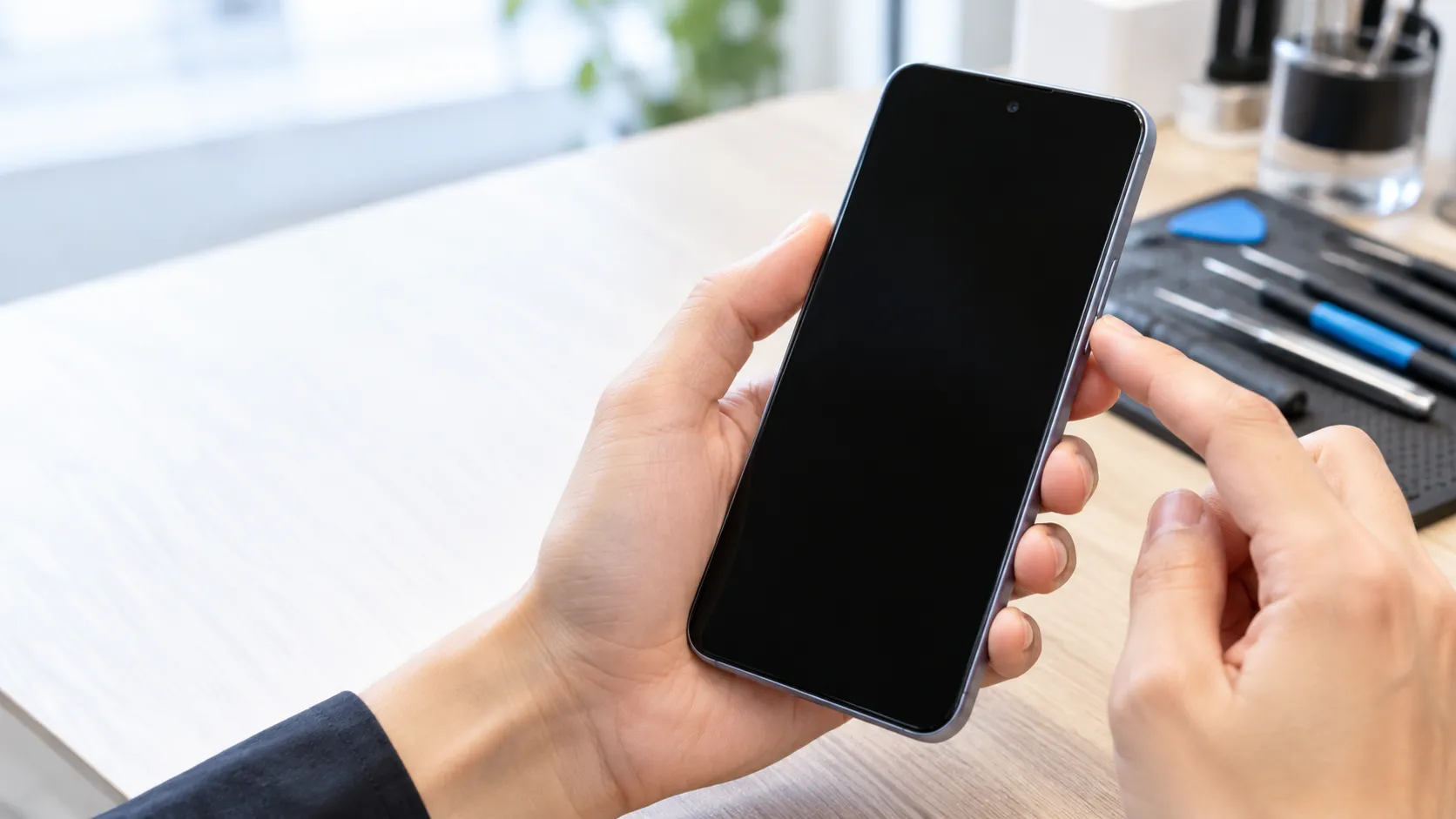
Google Pixelのアップデート後に画面が真っ暗になった場合、まず確認したいのは「本体の電源自体が落ちているのか」「電源は入っているが画面だけ映っていないのか」です。
Google公式では、Pixelの「画面が黒または空白」「電源が入らない」といった症状について、再起動や充電状態の確認、着信による動作確認などの手順を案内しています。
アップデート直後に発生した場合はソフトウェアの一時的な不具合を疑いたくなりますが、必ずしもアップデートそのものが原因とは限りません。
考えられる主な原因は次のとおりです。
-
アップデート後にシステムが一時的にフリーズしている
-
再起動処理が正常に完了していない
-
バッテリー残量不足や充電トラブル
-
画面パネルの故障
-
ディスプレイ内部の接続不良
-
落下や圧迫、水濡れなどによる物理的な故障
-
本体内部や基板側の不具合
特に「通知音は鳴る」「電話をかけると着信する」「振動する」といった反応があるのに画面だけ映らない場合、本体は動作していて、ディスプレイ側に問題が発生している可能性があります。
まず試したいのはGoogle Pixelの強制再起動
画面が真っ暗になった場合、最初に試したいのが強制再起動です。
通常の再起動と違い、画面を操作できない状態でも本体のボタンから再起動できます。
Google公式では、Pixelを強制的に再起動する方法として、電源ボタンを最長約60秒長押しし、「G」ロゴが表示されたらボタンを離す方法を案内しています。
強制再起動の手順
-
Google Pixelの電源ボタンを長押しします。
-
すぐに離さず、そのまま最大60秒程度押し続けます。
-
「G」のロゴが表示されたら電源ボタンを離します。
-
正常に起動するか確認します。
これだけで画面が復帰する場合は、一時的なフリーズだった可能性があります。
アップデート後は内部でシステム処理が行われている場合もあるため、数秒押して反応がないからといって、すぐに故障と判断する必要はありません。
ただし、何度試しても同じ症状を繰り返す場合は、別の原因も考える必要があります。
充電してから再度電源を入れてみる
バッテリー残量が少ない状態でアップデートを行った場合や、充電が正常にできていなかった場合、画面が表示されないことがあります。
Google公式では、画面が表示されない場合に電源へ接続し、バッテリーが完全放電している場合は少なくとも30分充電してから再度起動する方法を案内しています。
確認するポイント
-
USBケーブルがしっかり接続されているか
-
充電器やケーブルに破損がないか
-
別のコンセントでも充電できるか
-
ケースが充電端子への接続を邪魔していないか
-
30分程度充電してから電源を入れて変化があるか
充電器やケーブル側の不具合という可能性もあります。
可能であれば、正常に動作することが確認できているUSBケーブルや充電器でも試してください。
電話をかけて「本体が動いているか」を確認する
画面が真っ暗でも、本体自体は正常に起動している場合があります。
Google公式でも、別の電話からPixelへ電話をかけるなどして、本体が反応するか確認する方法が案内されています。電話は鳴るのに画面に何も表示されない場合は、修理を検討するよう案内されています。
次のような反応がないか確認してください
-
着信音が鳴る
-
バイブレーションが動く
-
通知音が鳴る
-
充電すると振動する
-
アラームが鳴る
これらの反応がある場合、「Pixel自体の電源が入っていない」のではなく、「画面だけが表示されていない」可能性が高くなります。
この場合は、ディスプレイパネルや内部接続など、画面側の故障も疑われます。
「アップデートが原因」と決めつけないことも重要
症状がアップデート直後に発生すると、「アップデートで壊れた」と考えてしまいがちです。
しかし、発生したタイミングがアップデート直後だっただけで、もともと劣化していたディスプレイやバッテリー、内部部品の問題が同時期に表面化した可能性もあります。
たとえば、以前から次のような症状があった場合は注意が必要です。
-
画面が一瞬消えることがあった
-
画面がちらついていた
-
緑色や白色に画面が変色したことがある
-
縦線・横線が出ていた
-
落下させたことがある
-
画面や背面にひび割れがある
-
水に濡らしたことがある
-
バッテリーの減りが極端に早かった
Googleも、画面のちらつき、変色、縦線・横線、画面が表示されないといった症状について、ハードウェアの問題である可能性を案内しています。
初期化は最後の手段にする
画面が映らないときにインターネットで対処法を調べると、「Fastbootモードから初期化する」という方法が見つかることがあります。
しかし、写真や動画、LINEなど大切なデータを残したい場合は、安易な初期化はおすすめできません。
Google公式でも、Fastbootモードから工場出荷状態へリセットする方法を案内していますが、この操作を行うと端末内のデータは削除されます。
特に、
「電源は入っているが画面だけ映らない」
という状態であれば、ディスプレイ交換などによって再び操作できる可能性もあります。
データを残したい場合は、初期化を行う前に修理店へ相談するという選択肢も検討してください。
強制再起動しても画面が映らない場合は?
強制再起動や充電を行っても改善しない場合は、ディスプレイや内部部品の点検が必要になることがあります。
特に次のような状態は、修理を検討する目安です。
-
着信音は鳴るのに画面だけ映らない
-
強制再起動しても何も表示されない
-
「G」ロゴすら表示されない
-
画面に線やちらつきが出たあと真っ暗になった
-
落下後から画面が映らない
-
水濡れ後から症状が出た
-
一度復旧しても再び画面が真っ暗になる
画面交換で改善するケースだけでなく、バッテリーや基板など別の部分に原因がある可能性もあるため、実際の端末を確認して原因を切り分けることが重要です。
札幌・すすきのでGoogle Pixelの画面が映らない場合はご相談ください
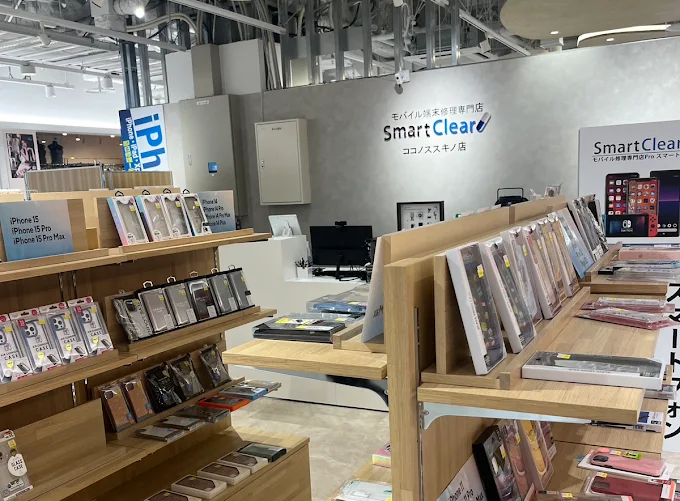
札幌市中央区でGoogle Pixelの画面トラブルにお困りの場合は、スマートクリア ココノススキノ店でもPixel修理を受け付けています。
店舗はCOCONO SUSUKINO 2階にあり、地下鉄南北線すすきの駅直結です。公式サイトでは、Google Pixelの画面修理やバッテリー交換、水没修理などに対応し、データや設定を残したままの修理や即日修理にも対応すると案内しています。機種や故障状況、部品在庫によって対応内容や時間が異なる場合があります。
「アップデート後だからソフトウェアの問題なのか、画面が壊れているのか分からない」という状態でも、まず症状を確認することが大切です。
スマートクリア ココノススキノ店では、診断・相談・見積もりを無料で受け付けています。
FAQ
Q1. Pixelをアップデートした直後に画面が真っ暗になりました。故障ですか?
必ずしも故障とは限りません。
アップデート後の一時的なフリーズや再起動処理の問題で画面が表示されないことも考えられます。まずは電源ボタンを長押しして強制再起動を試してください。
それでも画面が映らず、着信音や振動だけ反応する場合は、画面側の故障も疑われます。
Q2. 電源は入っているようですが画面だけ映りません。どうすればいいですか?
まず強制再起動と充電を試してください。
別の電話からPixelへ電話をかけ、着信音や振動があるか確認する方法もあります。Google公式でも、電話が鳴るのに画面が表示されない場合は修理を検討するよう案内しています。
Q3. 初期化すれば直りますか?
ソフトウェアが原因であれば改善する可能性はありますが、初期化すると端末内のデータが消去されます。
特に写真や動画などのデータを残したい場合は、すぐに初期化せず、先に修理店などへ相談することをおすすめします。
Q4. 画面交換をするとPixelのデータは消えますか?
スマートクリアでは、基本的にデータや設定を残した状態でのPixel修理を案内しています。
ただし、端末の故障状態によってはデータを保証できない場合もあります。大切なデータがある場合は、受付時に「データを残したい」と伝えておくと安心です。
Q5. Google Pixelは即日修理できますか?
スマートクリア ココノススキノ店の公式ページでは、Google Pixelの即日修理に対応すると案内されています。
ただし、機種・故障内容・部品在庫などによって修理時間や預かり期間が変わる場合があります。来店前に対象機種と症状を伝えて確認するのがおすすめです。
まとめ
Google Pixelのアップデート後に画面が真っ暗になった場合は、まず「本体も停止しているのか」「本体は動いていて画面だけ映らないのか」を確認しましょう。
最初に試したいのは、強制再起動、充電、着信による動作確認です。
それでも改善しない場合や、着信音・振動はあるのに画面だけ映らない場合は、ディスプレイなどのハードウェアに問題が発生している可能性があります。
データを残したい場合は、原因が分からない段階で初期化を行わないことも重要です。
Google Pixelの画面トラブルはスマートクリア ココノススキノ店へ
Google Pixelの画面が突然映らなくなった、アップデート後から真っ暗なまま戻らないなど、お困りの症状がありましたら、スマートクリア ココノススキノ店へご相談ください。
札幌市中央区のCOCONO SUSUKINO 2階、地下鉄すすきの駅直結のため、お買い物やお出かけの途中にも立ち寄りやすい店舗です。
Google Pixelの画面修理をはじめ、バッテリー交換や水没などのトラブルにも対応しています。データそのまま・即日修理に対応できるケースもあり、診断・相談・見積もりは無料です。
症状や機種によって対応方法が異なりますので、画面が映らず原因が分からない場合も、端末をそのままお持ち込みください。