iPhone を初期化したいけど、中に入っている eSIM(イーシム)はどうなってしまうのかと不安に思っていませんか?eSIM は目に見えないため、間違えて消してしまわないか心配になりますよね。
結論から言うと、iPhone を初期化する目的によって eSIM を「削除する」か「残す」かの正解は分かれます。
この記事では、スマホの操作が苦手な方でも迷わずに進められるよう、正しい選び方や実際の操作手順をわかりやすく解説します。万が一消えてしまったときの復活方法も紹介しているので、ぜひ参考にしてください。
【結論】iPhone 初期化で eSIM はどうなる?「残す」「削除」の正しい選び方

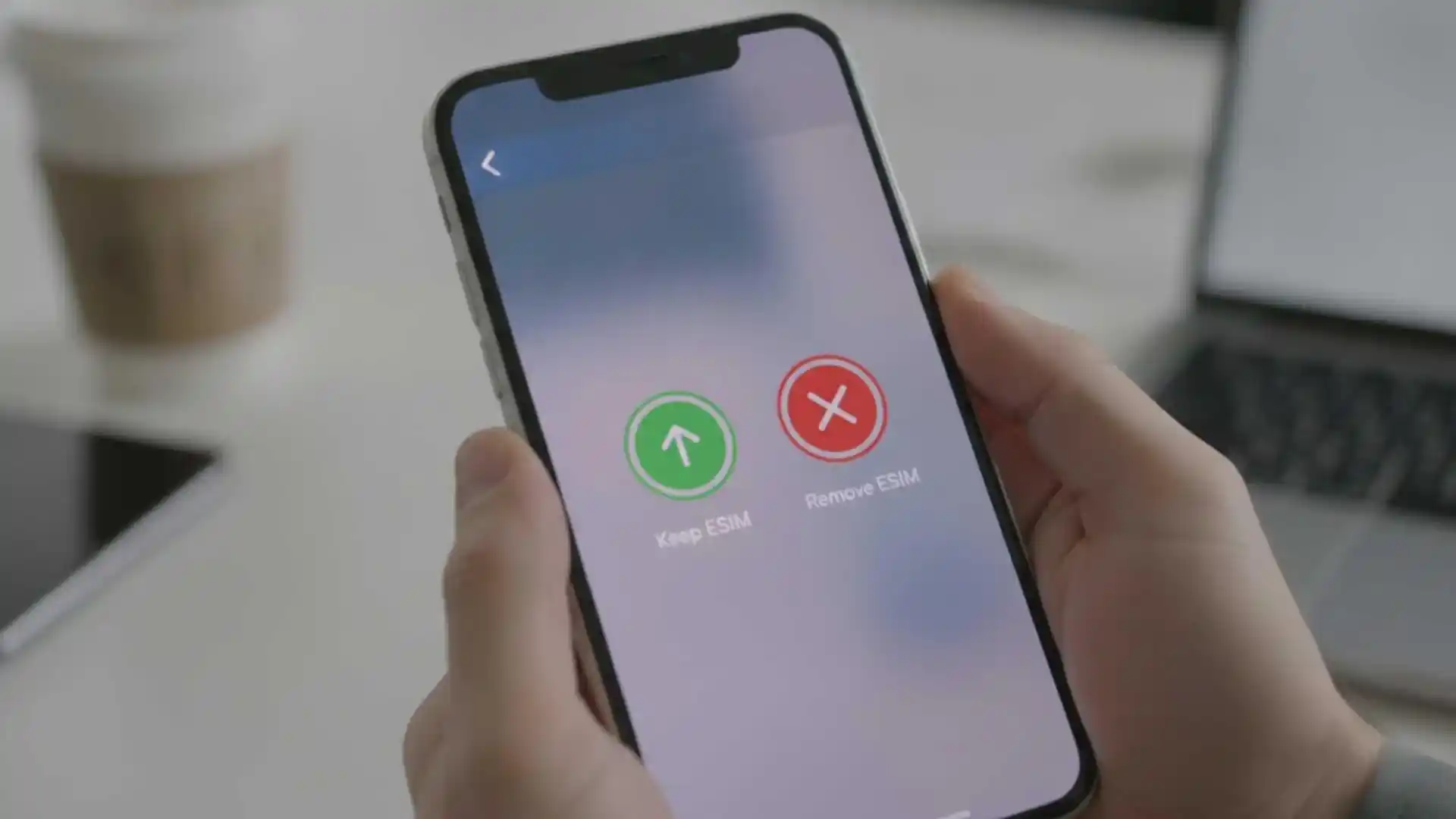
iPhone を初期化する際、画面には eSIM を「残す」か「削除する」かを選択するボタンが表示されます。どちらを選ぶべきかは、あなたが「なぜ初期化するのか」という目的によってハッキリと分かれます。
間違えるとトラブルの原因になるため、まずは自身の目的に合った正解を確認しましょう。
スマホを売る・下取りに出す・機種変更するなら削除
手元の iPhone を手放して新しいスマホに乗り換える場合は、必ず eSIM を「削除」して初期化してください。
もし eSIM を削除せずに残したままお店に売ったり、次の人に譲ったりしてしまうと、契約情報や電話番号が端末に残ったままになってしまいます。個人情報が漏れてしまうリスクがあるほか、次の人がその iPhone を正常に使えなくなるという大きなトラブルに発展しかねません。お店での下取りや買取も拒否されてしまうため、手放すときは完全に消去すると覚えておきましょう。
スマホの不具合・バグを直したいだけなら残す
スマホの調子が悪いから一度リセットしたい。画面のバグを直したいなど、初期化したあとも同じ iPhone を使い続ける場合は、eSIM を「残す(保持する)」を選んで初期化してください。
eSIM を残して初期化すれば、写真やアプリなどのデータだけがキレイに消去され、通信の契約データはそのまま守られます。初期化が終わったあとに面倒な再設定や会社のホームページでの手続きをする必要がなく、すぐにネットや通話を元通りに再開できるという大きなメリットがあります。
迷わずできる|iPhone 初期化と eSIM の操作手順
実際の初期化は「設定」アプリから数分で行うことができますが、eSIM の選択画面だけは慎重に確認しながら進めましょう。今回は端末を手放す方向けの「削除パターン」と、不具合を直して使い続ける方向けの「保持パターン」の 2 つに分けてステップ形式で紹介します。
パターン 1:eSIM を削除して初期化する手順|売却・下取り用
端末を手放す方向けの、eSIM を完全に消去する手順です。
- iPhone の「設定」アプリを開き「一般」をタップします。
- 画面の一番下にある「転送または iPhone をリセット」をタップします。
- 「すべてのコンテンツと設定を消去」をタップします。
- 画面の指示に従ってパスコード(画面ロック解除の番号)を入力します。
- 画面に選択肢が出たら、必ず「すべてを消去して eSIM を削除」(または「すべてを消去」)を選んでください。
これで個人情報も eSIM のデータもすべてキレイに消去された状態になり、安心して売却や下取りに出すことができます。
パターン 2:eSIM を残して初期化する手順|不具合の解消用
不具合を直すために、eSIM だけを残して中身をリセットする手順です。
- 「設定」アプリを開き「一般」から「転送または iPhone をリセット」の順にタップします。
- 「すべてのコンテンツと設定を消去」をタップします。
- パスコードを入力して次に進みます。
- 画面に確認のメッセージが出たら、必ず「データを消去して eSIM を保持」を選んでください。
もし間違えて「eSIM を削除」を選んでしまうと、ネットや電話が繋がらなくなり、再発行の手続きが必要になってしまうので注意してくださいね。
eSIM が消えた|間違えて削除してしまったときの対処法
「操作を間違えて eSIM を消しちゃった」
「初期化したらネットも電話も繋がらない」
このように焦っている方も大丈夫です。eSIM を誤って削除してしまっても、あなたのスマホの契約自体が解約されたわけではありません。次の 3 つのステップを上から順番に試せば、誰でも簡単に元通りに復活させることができます。
ステップ 1:まずは Wi-Fi につなぐ
eSIM を消してしまった iPhone は、携帯会社の電波を掴めず、ネットに一切繋がりません。しかし、これからの復活手続きにはネット環境がどうしても必要になります。
そのため最優先で自宅の Wi-Fi や、家族のスマホのテザリング、カフェなどの無料 Wi-Fi に接続してください。ネットに繋がりさえすれば、次のステップへスムーズに進むことができます。
ステップ 2:契約している会社のマイページやアプリを開く
無事に Wi-Fi に繋がったら、あなたが契約している携帯会社(povo や au など)のマイページやサポートアプリを開きます。
多くの携帯会社では、マイページの中から「eSIM の再発行」というメニューを選ぶだけで手続きが進められるようになっています。画面の案内に従って再発行の申請を行い、新しく発行される QR コードなどを読み込むことで、お家にいながら数分で通信を復活させることができます。
ステップ 3:どうしても解決しないときは近くのショップ(店頭)へ
「アプリのログインパスワードがわからない」
「ネットでの手続きが難しくてよくわからない」
このような場合は、無理せずお近くの携帯会社のショップへ行きましょう。
店員さんに「iPhone を初期化したら eSIM が消えてしまった」と伝えれば、その場で再発行の手続きを行ってくれます。ただし、店舗での手続きには運転免許証などの本人確認書類が必要になるほか、会社によっては事務手数料(3,000 円〜4,000 円程度)がかかる場合がある点だけ覚えておきましょう。
【会社別】eSIM の再発行ルールと手続きの違い
eSIM を消してしまったときの再発行手続きは、あなたがどこの携帯会社を使っているかによって、値段や受付時間が少し異なります。特に格安プランなどは、夜間に手続きをすると翌朝まで使えないといった注意点もあります。
この章では、読者の不安を解消するために主要な会社のルールをわかりやすくまとめました。
povo の場合:アプリからいつでも無料で再発行できる
基本料 0 円で使える「povo2.0」の場合、eSIM の再発行は専用の「povo2.0 アプリ」から行います。
嬉しいことに、アプリからの手続きであれば手数料は一律「無料」です。夜間でも申請自体は可能ですが、本人確認(顔写真の撮影など)の審査があるため、夜遅くに申し込むと実際に使えるようになるのが翌朝になることがあります。できるだけ日中の明るい時間帯に手続きするのがおすすめです。
au の場合:ネット(Myau)かお店で手続き|手数料に注意
「au」をご利用の方は、会員サイトの「Myau(パソコンや別のスマホから推奨)」または「au ショップ(店頭)」で再発行が可能です。
ネットから自分で手続きをする場合は、手数料は無料で即時再発行ができます。ただし、お店に行って店員さんにお願いする場合は、再発行手数料(税込 4,180 円)が次回の携帯料金に合算されて請求されます。お財布に優しいのはネットでの手続きです。
ドコモ・ソフトバンク・楽天モバイルなどの手数料や受付時間まとめ
その他の大手携帯会社や格安 SIM の対応状況を一覧表にまとめました。
| 携帯会社名 | ネットでの手続き(手数料) | お店での手続き(手数料) | 注意点・受付時間 |
| ドコモ | 無料(Mydocomo) | 3,850 円 | ネットなら 24 時間いつでも即時発行可能 |
| ソフトバンク | 無料(MySoftBank) | 3,850 円 | ネット受付は 21:00 まで(夜間は翌朝切り替え) |
| 楽天モバイル | 無料(my 楽天モバイル) | 3,850 円 | アプリからなら数分で即時完了、手数料もずっと無料 |
このように、どの会社も「ネットから自分でやれば無料」「お店にお任せすると有料」というルールになっています。
【忘れると損】iPhone を売却・下取りする前の最終チェックリスト
iPhone を売ったり下取りに出したりするとき、eSIM の削除と同じくらい絶対に忘れてはいけない重要チェック項目があります。やらずに初期化してしまうと「お店で買い取ってもらえない」「次の人が使えない」という最悪の事態になってしまいます。手放す前に必ず次の 3 点を確認してください。
1.AppleWatch のペアリングを解除する
AppleWatch を使っている方は、iPhone を初期化する前に必ずペアリング(連携)を解除してください。
iPhone の「Watch」アプリから簡単に解除できます。これをやらずに iPhone 側だけをリセットしてしまうと、AppleWatch 側にデータが中途半端に残ってしまい、新しいスマホと連携できなくなるトラブルが起こります。
2.iPhone を探すをオフにする
これが最も重要です。「設定」アプリの一番上にある自分の名前をタップし「探す」から「iPhone を探す」へと進み、スイッチをオフにしてください。その際、AppleID のパスワード入力が必要です。
オフにしないまま初期化すると、端末に強力な盗難防止ロックがかかってしまい、あなた以外の人が一切操作できなくなります。そうなるとお店での買取や下取りは 100%拒否されてしまうため、必ずオフになったことを確認してください。
3.iCloud からサインアウトする
最後に、自分の Apple アカウント(AppleID)と iPhone の紐づけを完全に切り離します。
「設定」アプリの一番上の自分の名前をタップし、画面の一番下までスクロールしたところにある「サインアウト」をタップしてください。これで写真や連絡先などの個人データがこの iPhone から完全に引き上げられ、安全に手放せる状態になります。
まとめ:目的に合わせて eSIM を正しく処理しよう
iPhone の初期化と eSIM の扱いについて解説してきました。スマホを売却・下取り・機種変更するなら、個人情報を守るために「eSIM を削除」して初期化するのが正解です。一方で、不具合の修理やリセットなら、次の手続きを無くすために「eSIM を保持(残す)」して初期化しましょう。
万が一消えてしまったら、まずは Wi-Fi に繋いで契約会社のマイページから無料の再発行を申請すれば大丈夫です。目的に合わせた正しいボタンを選ぶだけで、eSIM のトラブルは簡単に防ぐことができます。売却前の最終チェックリストも忘れずに行い、スムーズに iPhone の初期化を進めてください。