こんにちは。スマートクリアMEGAドン・キホーテ新川店です。
「iPhoneの画面ロックを解除したい」「自動ロックの時間を変えたい」「ロックがかからないようにしたい」という設定に関するご相談と、「パスコードを忘れてロックが解除できない」という緊急対処のご相談、どちらもよくいただきます。
この記事では、画面ロックの解除方法・時間設定の変更・ロックしない設定のやり方と、解除できなくなった場合の対処法をまとめて解説します。
1. iPhoneの画面ロック解除の基本的な仕方
iPhoneの画面ロックを解除する方法は、設定している認証方法によって異なります。
- Face ID(顔認証):iPhoneを正面に向けて顔を認証するだけで解除できます
- Touch ID(指紋認証):ホームボタンに登録した指を当てるだけで解除できます
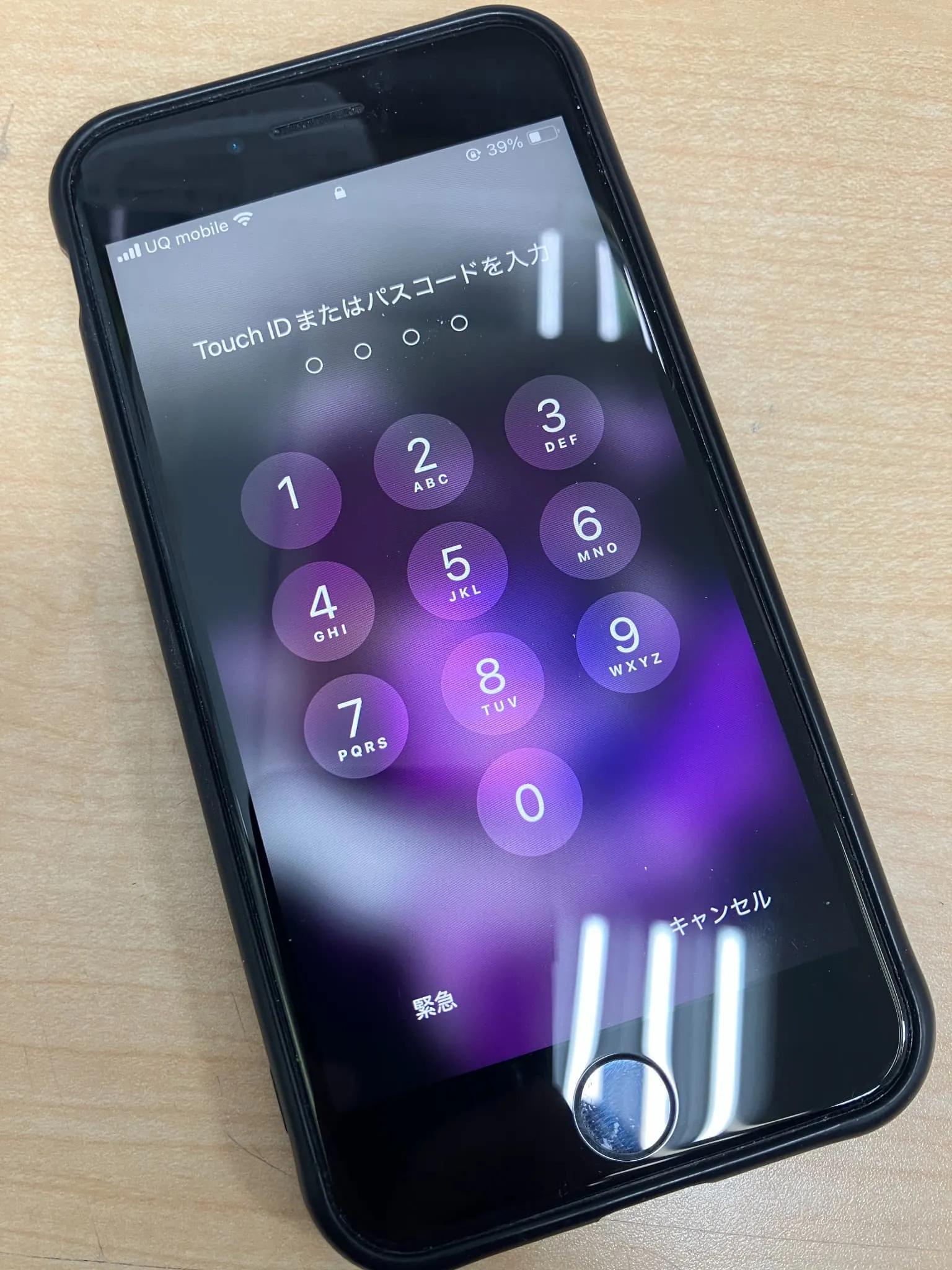
- パスコード入力:4桁または6桁の数字を入力して解除します
パスコード入力が求められるケース
- iPhoneを再起動した直後
- 長時間ロックされていた場合(Face ID / Touch IDでの解除に5回以上失敗した後)
- 「設定」でパスコードの確認を求められる操作をした後
これらの場面では、Face IDやTouch IDが使えずパスコード入力が必須になります。
2. 自動ロックの時間設定を変更する仕方
iPhoneは一定時間操作がないと自動的に画面がロックされます。この時間は設定から変更できます。
自動ロック時間の変更手順:
- 「設定」を開く
- 「画面表示と明るさ」をタップする
- 「自動ロック」を選択する
- 希望の時間(30秒 / 1分 / 2分 / 3分 / 4分 / 5分 / なし)を選択する
選択できる時間の選択肢
30秒 / 1分 / 2分 / 3分 / 4分 / 5分 / なし(常にオンの状態)
「なし」を選ぶと自動ロックがかからなくなります。ただし、バッテリー消費が増えるためご注意ください。
3. 画面ロックをかけない(しない)設定の仕方
「自動でロックされると不便」という場面では、自動ロックをオフにすることで対応できます。
自動ロックをオフにする手順:
- 「設定」→「画面表示と明るさ」→「自動ロック」を開く
- 「なし」を選択する
注意事項
「なし」に設定すると画面が常時点灯した状態になり、バッテリーの消耗が早くなります。また、低電力モードがオンになっていると「なし」が選択できない場合があります(設定 → バッテリー → 低電力モードをオフにしてから変更してください)。
なお、パスコード自体を無効にしたい場合は「設定」→「Face IDとパスコード(またはTouch IDとパスコード)」→「パスコードをオフにする」から設定できます。ただし、セキュリティ上のリスクが高まるため、必要な場合以外はおすすめしません。
4. 画面ロックが解除できない場合の対処法
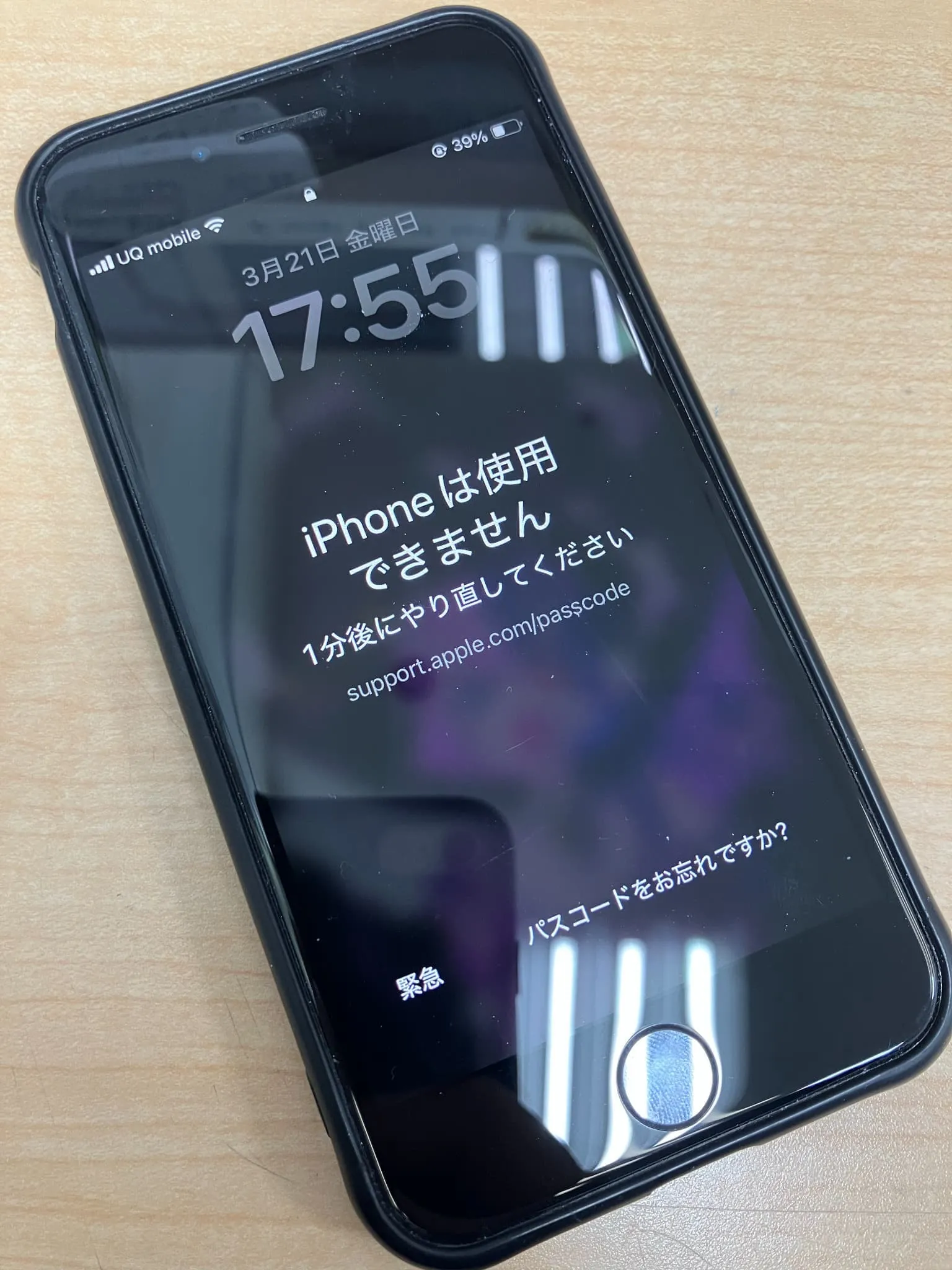
パスコードを忘れてロックが解除できなくなった場合、入力ミスを繰り返すと段階的にロックが強まります。
| 間違えた回数 | 制限の内容 |
|---|---|
| 5回 | 1分間使用不可 |
| 7回 | 5分間使用不可 |
| 8回 | 15分間使用不可 |
| 9回 | 1時間使用不可 |
| 10回以上 | 完全ロック(セキュリティロックアウト)→ 初期化が必要 |
10回間違えるとセキュリティロックアウトになり、自力での解除はできなくなります。この段階では初期化が必要です。
焦って繰り返し入力することで完全ロックに近づいてしまうため、パスコードを思い出せない場合は早めに以下の方法を試してください。
Face ID / Touch IDで解除できないか確認する
パスコードを忘れていても、Face IDやTouch IDが有効な場合はそちらで解除できることがあります。再起動直後や長時間ロックされていた場合は使えませんが、まず試してみましょう。
iCloud(iPhoneを探す)から遠隔で初期化する
「iPhoneを探す」がオンになっていて、Apple IDとパスワードがわかる場合は、別のデバイスのブラウザからiCloudにアクセスして遠隔で初期化できます。
- 別のデバイスのブラウザで「icloud.com」にアクセスする
- Apple IDでサインインし「iPhoneを探す」を開く
- 対象のiPhoneを選択し「このiPhoneを消去」をタップする
初期化後、iCloudバックアップがあればデータを復元できます。
iTunes(Finder)のリカバリーモードで初期化する
パソコンがある場合はリカバリーモードを使って強制初期化できます。
- iPhoneの電源を切る
- 機種に応じたボタン操作でリカバリーモードに入る(iPhone 8以降:音量上→音量下→サイドボタン長押し)
- パソコンのiTunes(MacはFinder)に接続し、「復元」を選択する
バックアップがあれば復元後にデータを戻せます。
5. セキュリティロックアウトになった場合
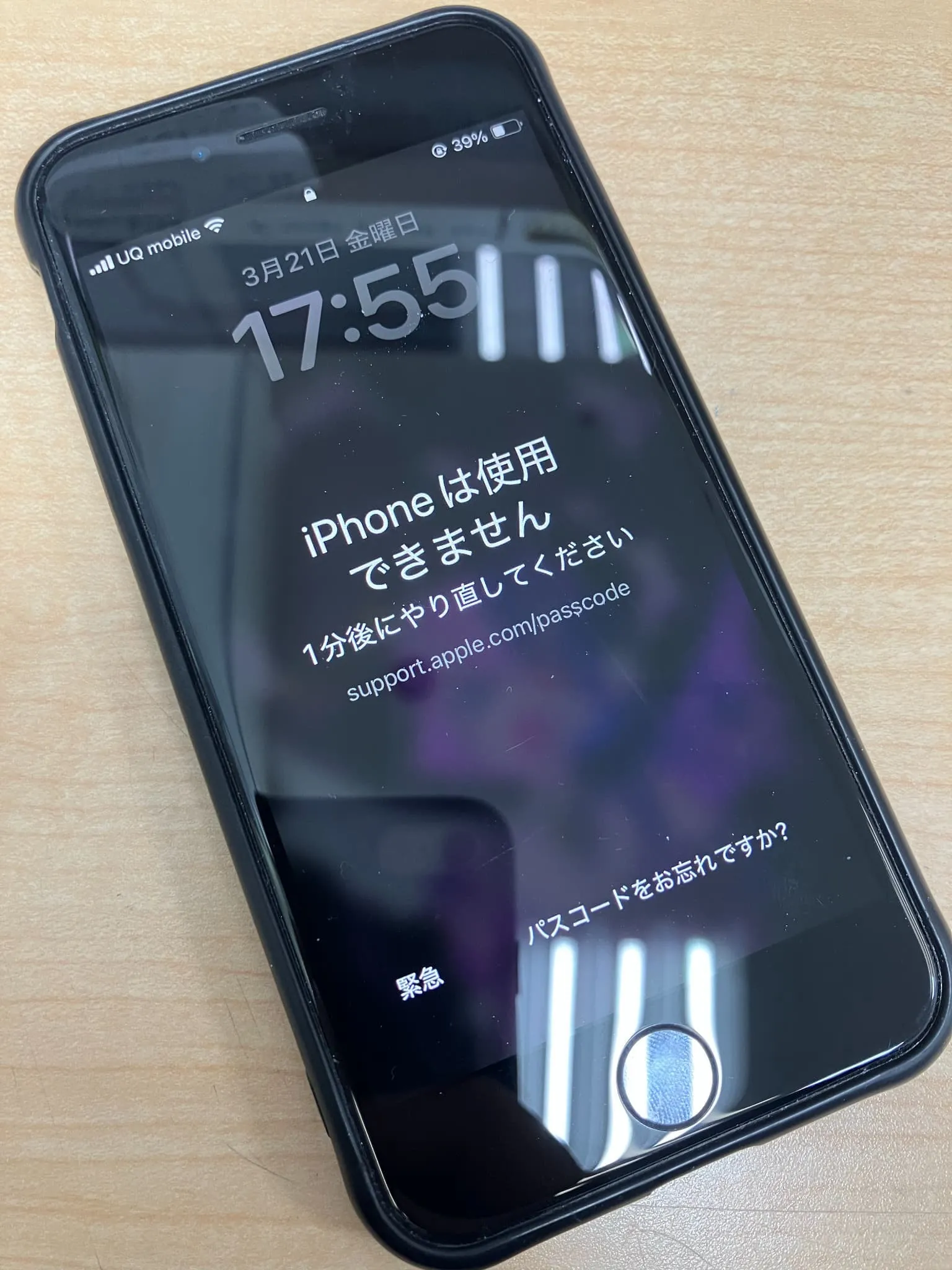
「iPhoneは使用できません」「セキュリティロックアウト」と表示された状態では、自力での解除はできません。上記のiCloudまたはiTunesを使った初期化が必要です。
「操作に自信がない」「Apple IDもわからなくなってしまった」という場合は、スマートクリアMEGAドン・キホーテ新川店へお気軽にご相談ください。
初期化後に必要なもの
- Apple IDとパスワード(アクティベーションロック解除のために必要)
- iCloudまたはiTunesのバックアップ(データ復元のために必要)
Apple IDがわからない場合、初期化後もiPhoneを使えない状態になるケースがあります。事前にApple IDを確認しておきましょう。
6. よくある質問(FAQ)
Q. 自動ロックを「なし」に設定したのに、すぐロックされます。
A. 低電力モードがオンになっている場合、自動ロックが強制的に「30秒」になります。設定 → バッテリー → 低電力モードをオフにしてから再度「なし」に設定し直してください。
Q. パスコードを変更したい場合はどうすればいいですか?
A. 設定 → Face IDとパスコード(またはTouch IDとパスコード)→「パスコードを変更」から変更できます。現在のパスコードがわかる状態でのみ変更できます。
Q. 画面ロックの解除方法をFace IDからパスコードに変えたいです。
A. 設定 → Face IDとパスコード → 「Face IDを使用」の各項目(iPhoneのロックを解除など)をオフにすることで、パスコード入力のみに切り替えられます。
Q. セキュリティロックアウトになりましたが、Apple IDがわかりません。
A. Apple IDがわからない場合、iCloudからの遠隔リセットや初期化後の再設定が難しくなります。まずはiforgot.apple.comでApple IDの回復を試み、解決しない場合はスマートクリアへご相談ください。
Q. 初期化するとデータはすべて消えますか?
A. 初期化するとiPhone内のデータは消えます。ただしiCloudやiTunesにバックアップが残っていれば、初期化後に復元できます。バックアップがない場合はデータを取り戻すことができないため、日頃からのバックアップ習慣が大切です。
スマートクリアMEGAドン・キホーテ新川店
iPhoneの画面ロック解除・初期化・データ復旧サポートに対応しています。2014年の創業以来、グループ累計150万台以上の修理・サポート実績があります。診断・見積もりは無料です。
| 店舗名 | スマートクリアMEGAドン・キホーテ新川店 |
|---|---|
| 住所 | 〒001-0922 北海道札幌市北区新川2条7丁目3−20 MEGAドン・キホーテ新川店1階 |
| 電話番号 | 0120-171-668 |
まとめ
- 画面ロックはFace ID / Touch ID / パスコードの3種類で解除できる
- 自動ロックの時間は「設定 → 画面表示と明るさ → 自動ロック」から変更できる
- ロックしない設定は「自動ロック → なし」を選択(低電力モードがオフの状態で設定可能)
- パスコードを忘れた場合はFace ID / Touch IDを試し、解除できなければiCloudかiTunesで初期化する
- セキュリティロックアウトは自力解除不可。初期化後にApple IDでアクティベーションが必要
- 操作に不安がある場合や、Apple IDがわからない場合はスマートクリアへ相談を
画面割れ修理はコチラ